Conversaciones
Introducción
El módulo de Conversaciones es el CRM integrado de Ventia. Desde aquí puedes ver y responder todos los chats de WhatsApp, monitorear las ventas del agente IA y clasificar a tus prospectos por temperatura e interés.
Acceso
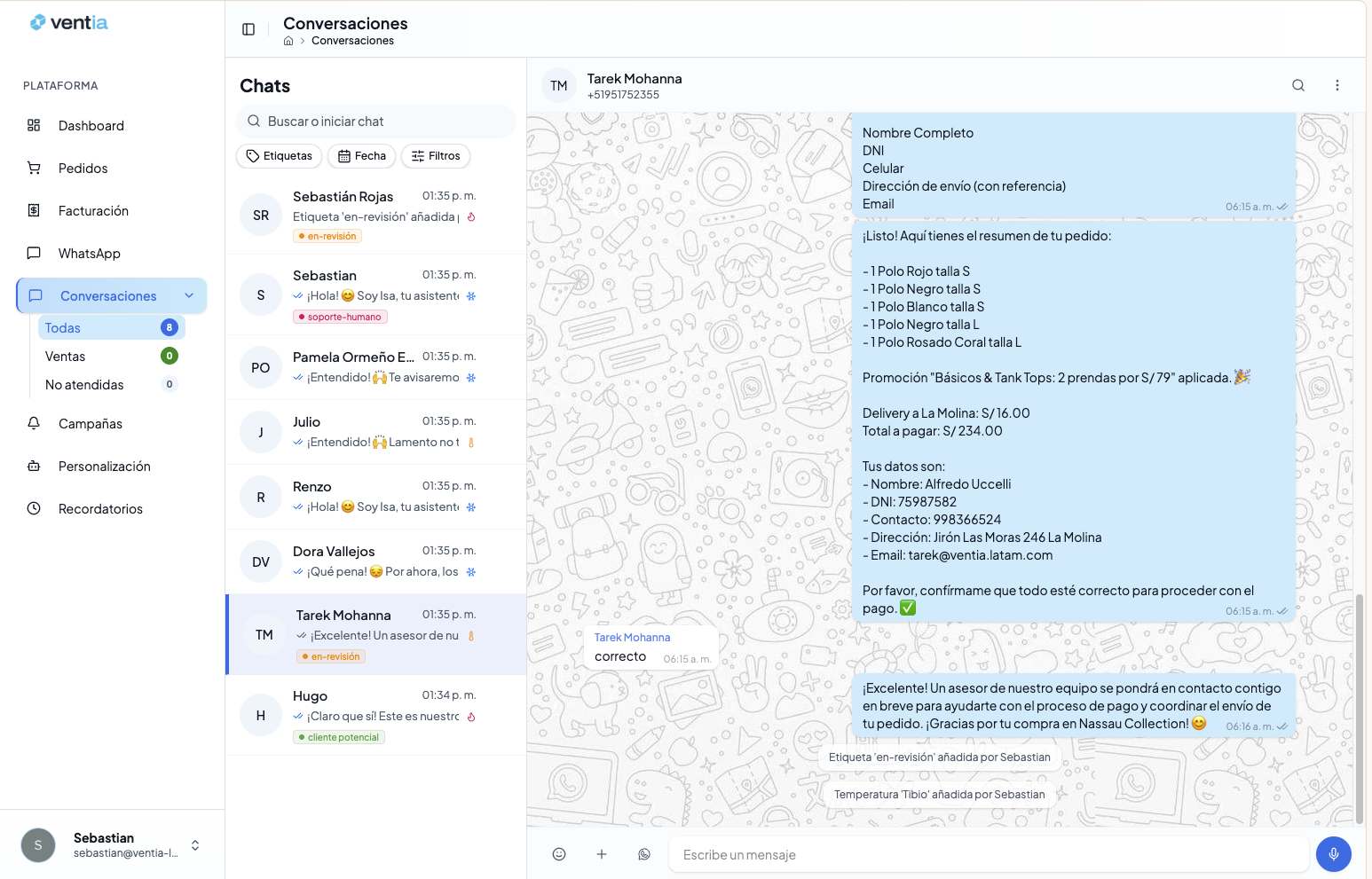
En el menú lateral, haz clic en Conversaciones. El menú se expandirá mostrando tres subcategorías.
Bandeja de Chats
Subcategorías
| Subcategoría | Qué muestra |
|---|---|
| Todas | Todas las conversaciones (con contador de no leídas en azul) |
| Ventas | Solo conversaciones donde el agente IA generó un pedido |
| No atendidas | Conversaciones sin respuesta del agente humano |
Panel izquierdo — Lista de chats
- 🔍 Buscador: “Buscar o iniciar chat”
- Filtros rápidos: Etiquetas, Fecha, Filtros
- Cada conversación muestra: avatar con iniciales, nombre, hora, último mensaje y etiqueta de color asignada
Etiquetas de conversación
Cada conversación puede tener una etiqueta de color que ayuda a clasificar al contacto de un vistazo:
- 🟠 en-revisión — conversación bajo seguimiento manual
- 🔴 soporte-humano — requiere atención de un agente humano
- 🟢 cliente potencial — lead con intención de compra
Puedes crear tus propias etiquetas desde el botón + Crear etiqueta en el panel de etiquetas. Úsalas para organizar tu pipeline de ventas.
Vista de conversación
Al hacer clic en cualquier conversación de la lista, verás el historial completo del chat con el cliente. Los mensajes del agente IA aparecen a la derecha (en azul) y los del cliente a la izquierda.
La barra inferior de mensajes incluye: emojis, adjuntos, audio de WhatsApp (micrófono) y campo de texto libre.
Menú de opciones de la conversación (⋮)
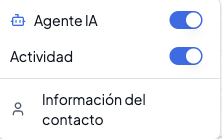
| Opción | Descripción |
|---|---|
| Agente IA (toggle) | Activa o desactiva el bot para esta conversación específica |
| Actividad (toggle) | Activa o desactiva el registro de actividad del chat |
| Información del contacto | Abre el panel lateral con los datos del cliente |
Si desactivas el Agente IA en una conversación, el bot dejará de responder automáticamente. Úsalo cuando quieras atender personalmente a un cliente.
Panel de Información del Contacto
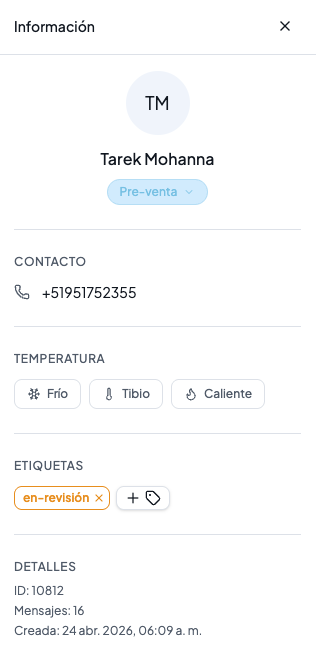
① Etapa del funnel de ventas
Selector en la parte superior del panel (ej: Pre-venta). Haz clic para cambiarlo según la situación del cliente:
| Etapa | Significado |
|---|---|
| Pre-venta | El cliente está explorando productos, aún no decidió comprar |
| Venta | El cliente tiene una compra en proceso |
| Post-venta | El cliente ya compró y está en seguimiento |
② Contacto
Muestra el número de teléfono del cliente (ej: +51951752355).
③ Temperatura del lead
Tres botones para clasificar el nivel de interés con un solo clic:
| Temperatura | Significado |
|---|---|
| ❄️ Frío | Poca interacción, baja intención de compra |
| 🌡️ Tibio | Interés moderado, está evaluando opciones |
| 🔥 Caliente | Alta intención de compra, listo para cerrar |
④ Etiquetas
Etiquetas asignadas al contacto (ej: “en-revisión”). Usa el botón + para agregar nuevas.
⑤ Detalles
- ID de la conversación
- Cantidad de mensajes intercambiados
- Fecha de inicio del chat
Paso a paso: Tomar control manual de una conversación
Antes de retomar el control, lee el historial del chat para saber qué información ya le dio el agente IA al cliente.