Pedidos
Introducción
La sección de Pedidos es donde gestionas todas las órdenes de venta de tu negocio: las que generó el agente IA automáticamente y las que crees tú de forma manual. Desde aquí puedes ver el estado de cada pedido, filtrar, emitir comprobantes y más.
Acceso
En el menú lateral, haz clic en Pedidos (ícono de carrito).
Listado de Pedidos
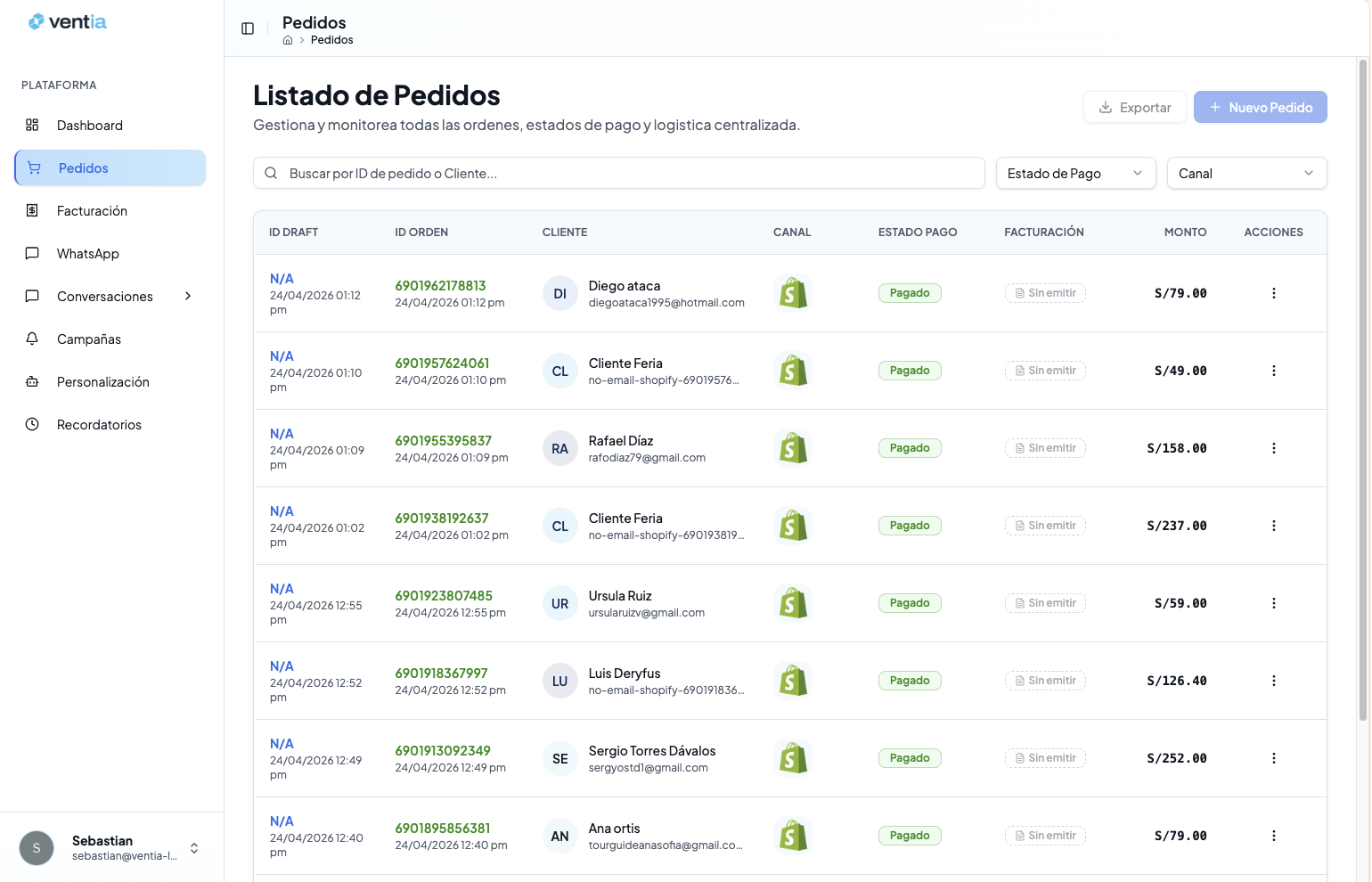
La tabla muestra todos tus pedidos con las siguientes columnas:
| Columna | Descripción |
|---|---|
ID Draft | Número interno asignado al inicio del pedido. Puede aparecer como "N/A" si el pedido vino directamente de Shopify |
ID Orden | Número de orden con fecha y hora de creación |
| Cliente | Nombre e email del comprador (con avatar de iniciales) |
| Canal | Origen del pedido — el ícono de Shopify indica pedido desde tienda web |
| Estado Pago | Pagado (verde) / Pendiente (amarillo) |
| Facturación | Estado del comprobante: "Sin emitir" si aún no se generó |
| Monto | Valor total del pedido en soles (S/) |
| Acciones | Menú ⋮ con opciones adicionales |
Herramientas de búsqueda y filtrado
- Barra de búsqueda: escribe el ID del pedido o nombre del cliente
- Estado de Pago: filtra entre Pagado y Pendiente
- Canal: filtra por el canal de origen del pedido
- Exportar → descarga la lista en formato Excel
- Nuevo Pedido → crea un pedido manualmente
Detalle de un Pedido
Haz clic sobre cualquier fila del listado para ver el detalle completo.
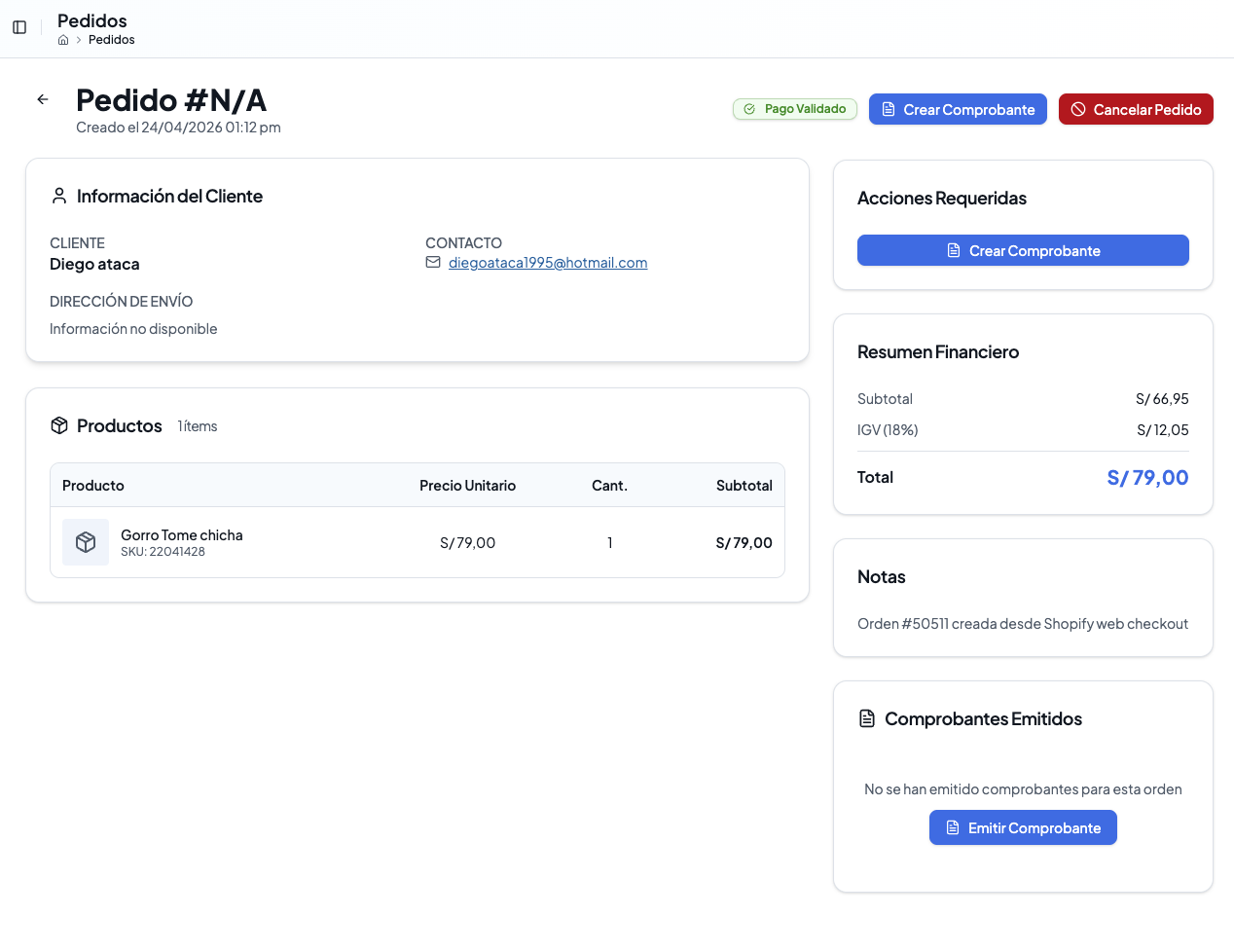
Cabecera del pedido
- Número de pedido (ej:
Pedido #N/A) - Fecha y hora de creación
- Estado: Pago Validado
- Botones de acción: Crear Comprobante y Cancelar Pedido
Información del Cliente
- Nombre completo del comprador
- Email de contacto
- Dirección de envío (puede aparecer como “Información no disponible” si no fue registrada)
Tabla de Productos
Lista todos los ítems del pedido con columnas: Producto (nombre + SKU), Precio Unitario, Cant. y Subtotal.
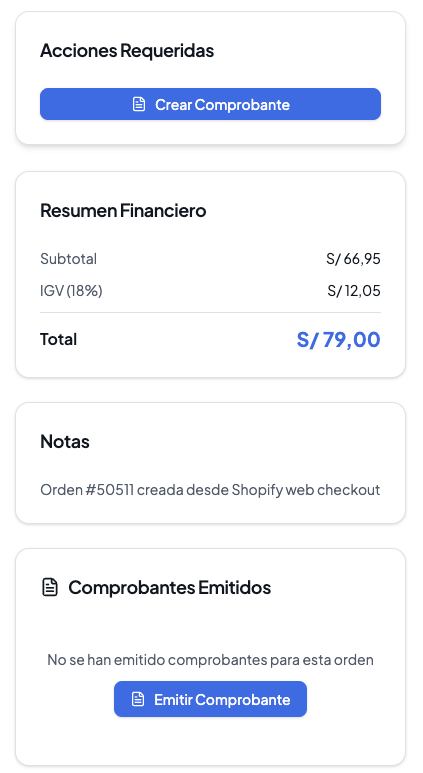
Resumen Financiero
| Concepto | Descripción |
|---|---|
| Subtotal | Suma de los productos sin impuestos |
| IGV (18%) | Impuesto General a las Ventas calculado automáticamente |
| Total | Monto final que pagó el cliente (resaltado en azul) |
Notas
Panel que muestra información adicional del pedido, como el origen de la orden (ej: “Orden #XXXXX creada desde Shopify web checkout”).
Comprobantes Emitidos
Muestra si ya se generó una boleta o factura. Si no hay comprobante, aparece el mensaje “No se han emitido comprobantes para esta orden” y el botón Emitir Comprobante.
Paso a paso: Emitir un comprobante
- Ve a Pedidos en el menú lateral
- Haz clic en el pedido que quieres facturar
- Verifica que el estado sea Pago Validado
- En el panel Acciones Requeridas, haz clic en Crear Comprobante
- Completa los datos del cliente (RUC/DNI si corresponde)
- Confirma la emisión — el comprobante se envía a SUNAT automáticamente
Solo puedes emitir comprobantes de pedidos con pago validado. Los pedidos pendientes no permiten generar comprobantes.