Introducción
En esta sección conectas y administras tus números de WhatsApp Business con Ventia. Una vez conectados, el agente IA podrá recibir y responder mensajes de tus clientes de forma automática, gestionar ventas y coordinar entregas.
Acceso
En el menú lateral, abre Integraciones. En Canales de comunicación, haz clic en Gestionar o Conectar en la tarjeta de WhatsApp. Se abre Canales; desde allí usa Conectar canal para agregar un número.
Canales de WhatsApp conectados
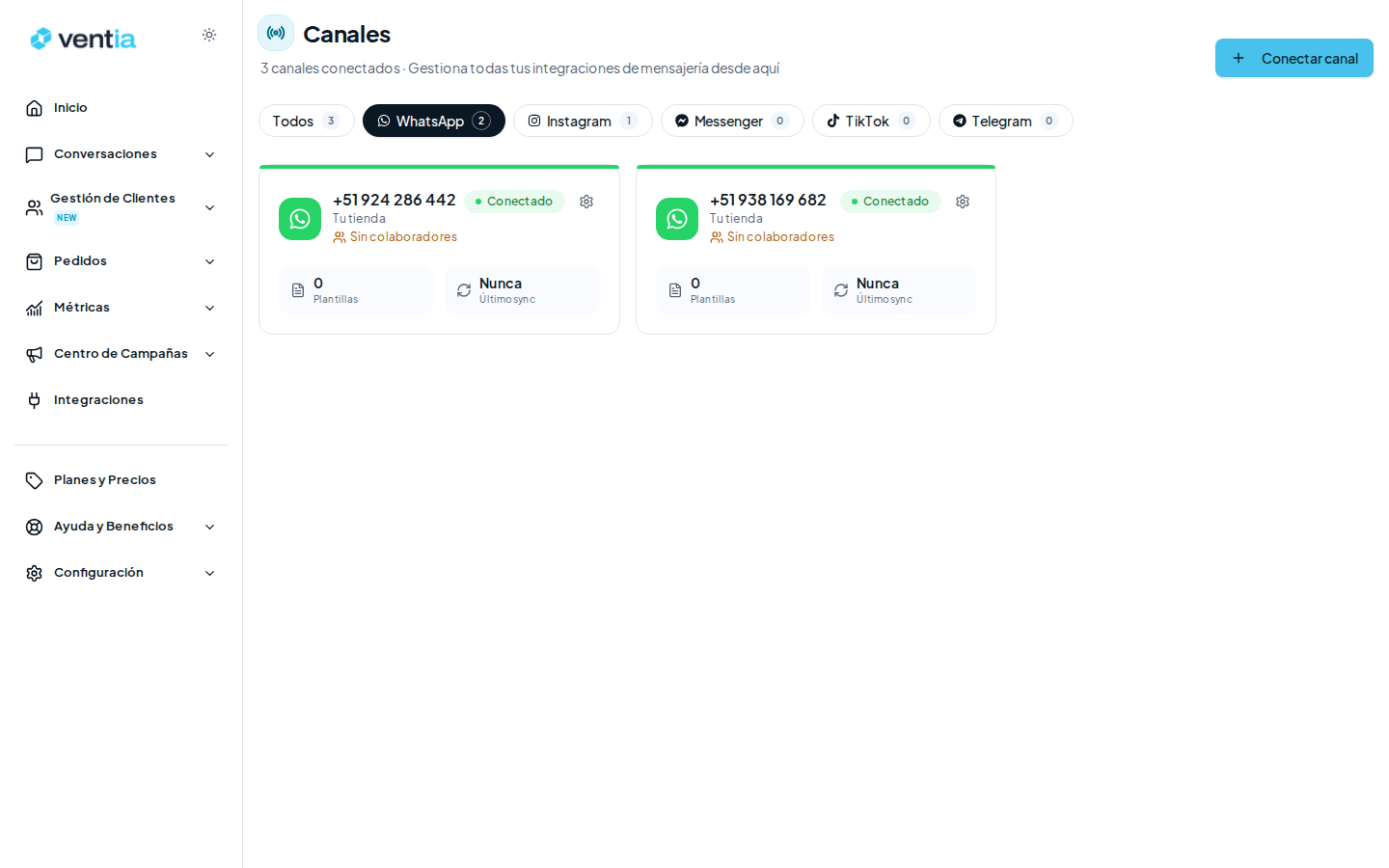
Verás una tarjeta por cada número de WhatsApp Business conectado. Puedes tener varios números activos al mismo tiempo. Cada tarjeta muestra:
- Número de teléfono del canal
- Nombre asociado al canal
- Estado: ● Conectado / ● Desconectado
- Plantillas: cantidad de plantillas aprobadas por Meta disponibles
- Último sync: hace cuántos días se sincronizó con Meta
El botón Conectar canal (esquina superior derecha) sirve para agregar otro canal. Elige WhatsApp para abrir el diálogo de conexión.
Paso a paso: conectar WhatsApp
- Abre Integraciones y entra a Canales desde la tarjeta de WhatsApp.
- Haz clic en Conectar canal y selecciona WhatsApp.
- En Conectar nuevo numero, elige Conectar con Meta para seguir el proceso guiado. Conexion manual permite introducir las credenciales de WhatsApp Cloud API.
- Al completar la conexión, comprueba que la tarjeta del número aparece como Conectado.
¿Qué son las plantillas de WhatsApp?
Las plantillas son mensajes prediseñados y aprobados por Meta (empresa dueña de WhatsApp) que puedes enviar a tus clientes cuando la ventana de 24 horas haya expirado.
WhatsApp solo permite enviar mensajes de texto libre dentro de las 24 horas siguientes al último mensaje del cliente. Pasado ese tiempo, solo puedes usar plantillas aprobadas.
Gestiona y sincroniza tus plantillas en Centro de Campañas › Plantillas. Consulta Centro de Campañas para revisar su estado o crear una nueva.