Recordatorios
Introducción
Los Recordatorios son mensajes automáticos de seguimiento que Ventia envía a tus clientes según la temperatura del lead y una ventana de tiempo. Puedes editar el texto de cada mensaje, previsualizarlo como se verá en WhatsApp y activar o desactivar el sistema con un solo clic.
Acceso
En el menú lateral, haz clic en Recordatorios (ícono de reloj).
Activar o desactivar Recordatorios
En la parte superior de la pantalla verás el título Recordatorios junto a un toggle azul. Cuando el toggle está encendido (azul), los mensajes automáticos están activos. Puedes apagarlo en cualquier momento sin perder la configuración.
Si desactivas el toggle, Ventia dejará de enviar recordatorios automáticos a tus clientes hasta que lo vuelvas a activar.
Segmentación por temperatura
Los recordatorios están organizados en tres pestañas según la temperatura del lead. Cada pestaña tiene su propio conjunto de mensajes:
| Pestaña | A quién se envía |
|---|---|
| ❄️ Cold | Leads fríos — poca interacción, baja intención de compra |
| 🌡️ Warm | Leads tibios — interés moderado, evaluando opciones |
| 🔥 Hot | Leads calientes — alta intención de compra, listos para cerrar |
Editar un recordatorio
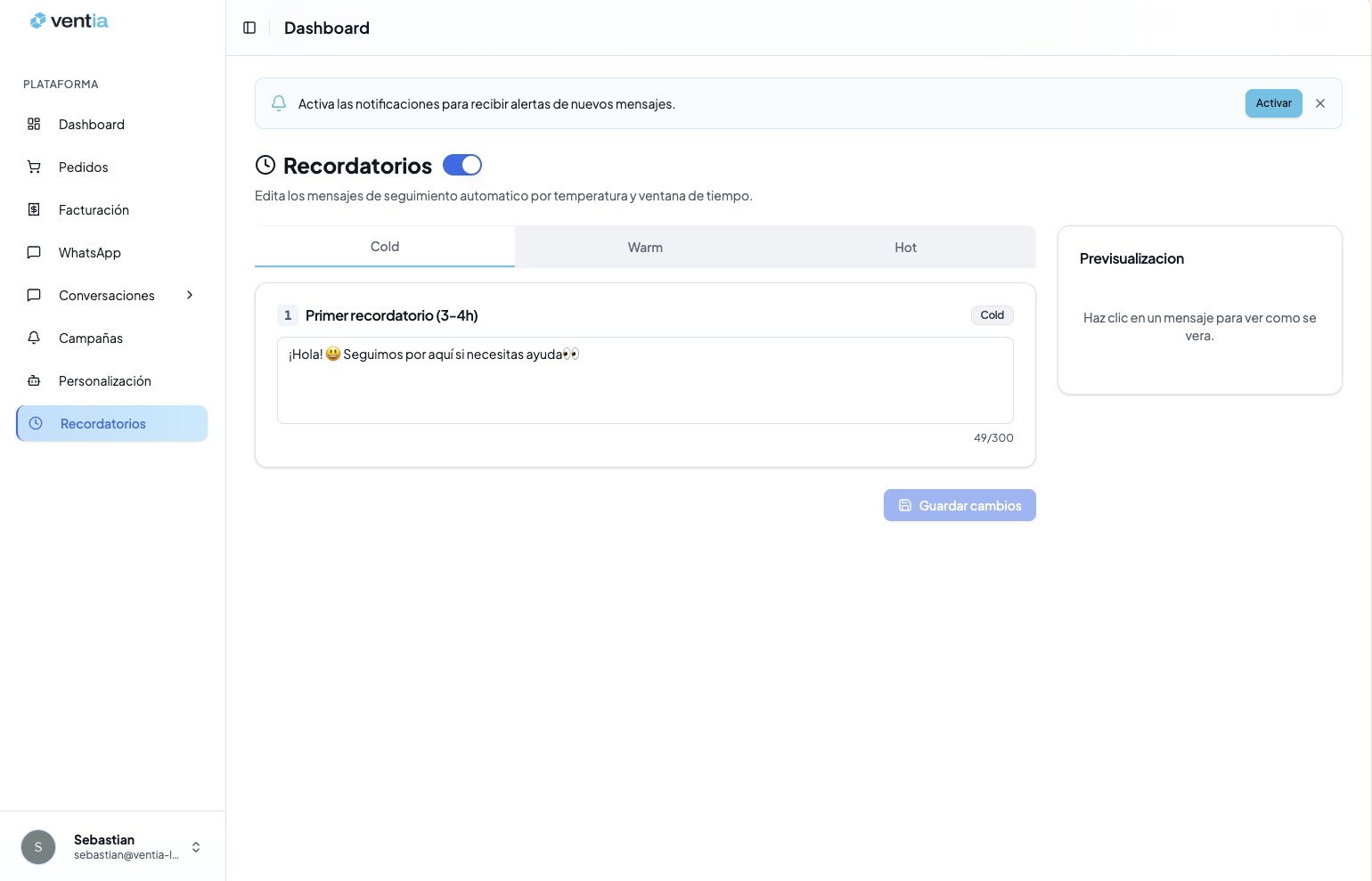
Dentro de cada pestaña verás uno o más recordatorios numerados. Cada uno indica la ventana de tiempo en que se enviará (ej: Primer recordatorio (3–4h)). Para editar:
- Selecciona la pestaña de temperatura: Cold, Warm o Hot
- Haz clic dentro del campo de texto del recordatorio que quieres modificar
- Escribe o edita el mensaje (máximo 300 caracteres — el contador aparece en la esquina inferior derecha del campo)
- Revisa la Previsualización en el panel derecho para ver cómo lucirá el mensaje en WhatsApp
- Haz clic en Guardar cambios para confirmar
Panel de Previsualización
A la derecha del editor encontrarás el panel de Previsualización. Muestra en tiempo real cómo verá el cliente el mensaje en su WhatsApp, incluyendo emojis, formato y hora de envío estimada.
Usa la previsualización antes de guardar para asegurarte de que el mensaje se ve bien y no tiene errores de redacción.
Notificaciones del navegador
Al ingresar a la sección verás un banner en la parte superior invitándote a activar las notificaciones del navegador. Al hacer clic en Activar, recibirás alertas cuando lleguen nuevos mensajes de clientes.