Centro de Campañas
Quién la usa: Administrador.
Introducción
El Centro de Campañas reúne las plantillas de WhatsApp, los envíos masivos, su reporte de resultados y las respuestas a comentarios de Instagram.
Acceso
En el menú lateral, abre Centro de Campañas y elige Plantillas, Campañas, Reporte o Comentarios de Instagram.
Plantillas
En Plantillas de WhatsApp, selecciona el canal que quieres gestionar. El listado muestra Nombre, Categoría, Idioma y Status de cada plantilla.
- Sincronizar actualiza las plantillas desde Meta.
- Nueva plantilla abre el editor para preparar una plantilla y enviarla a revisión.
- Selecciona una plantilla para revisar su contenido y previsualización. Comprueba que esté Aprobada antes de usarla en una campaña.
Si el canal aparece sin plantillas, usa Sincronizar o Nueva plantilla. Para conectar un número, consulta WhatsApp.
Campañas
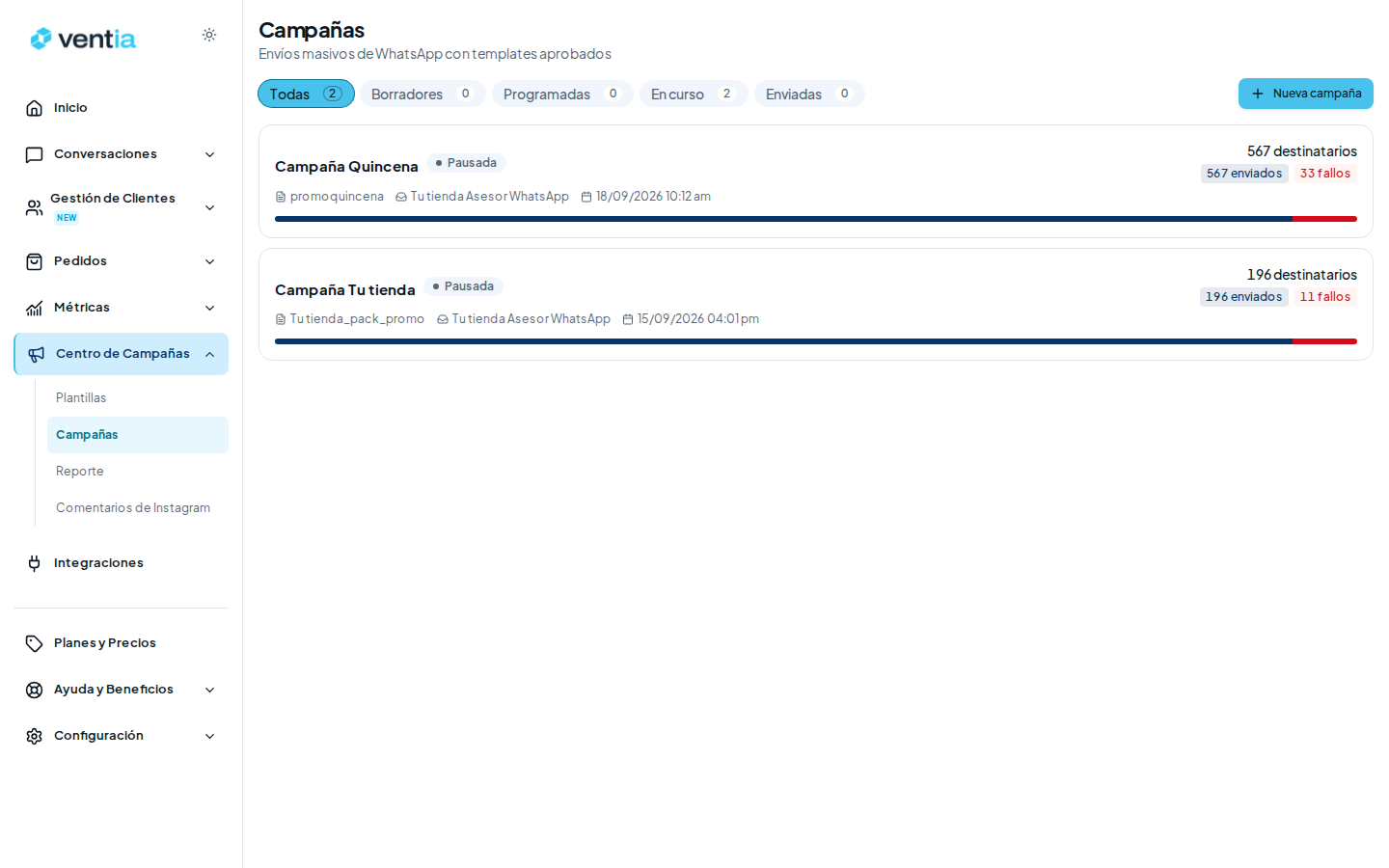
El listado tiene los filtros Todas, Borradores, Programadas, En curso y Enviadas. Cada campaña muestra su nombre, estado, plantilla, canal de envío y avance. Abre una campaña para consultar su detalle.
Nueva campaña inicia la preparación de un envío. El editor recorre los pasos Datos, Template, Audiencia, Variables, Preview y Programar. El canal se elige al crear la campaña y no se puede cambiar después.
Reporte
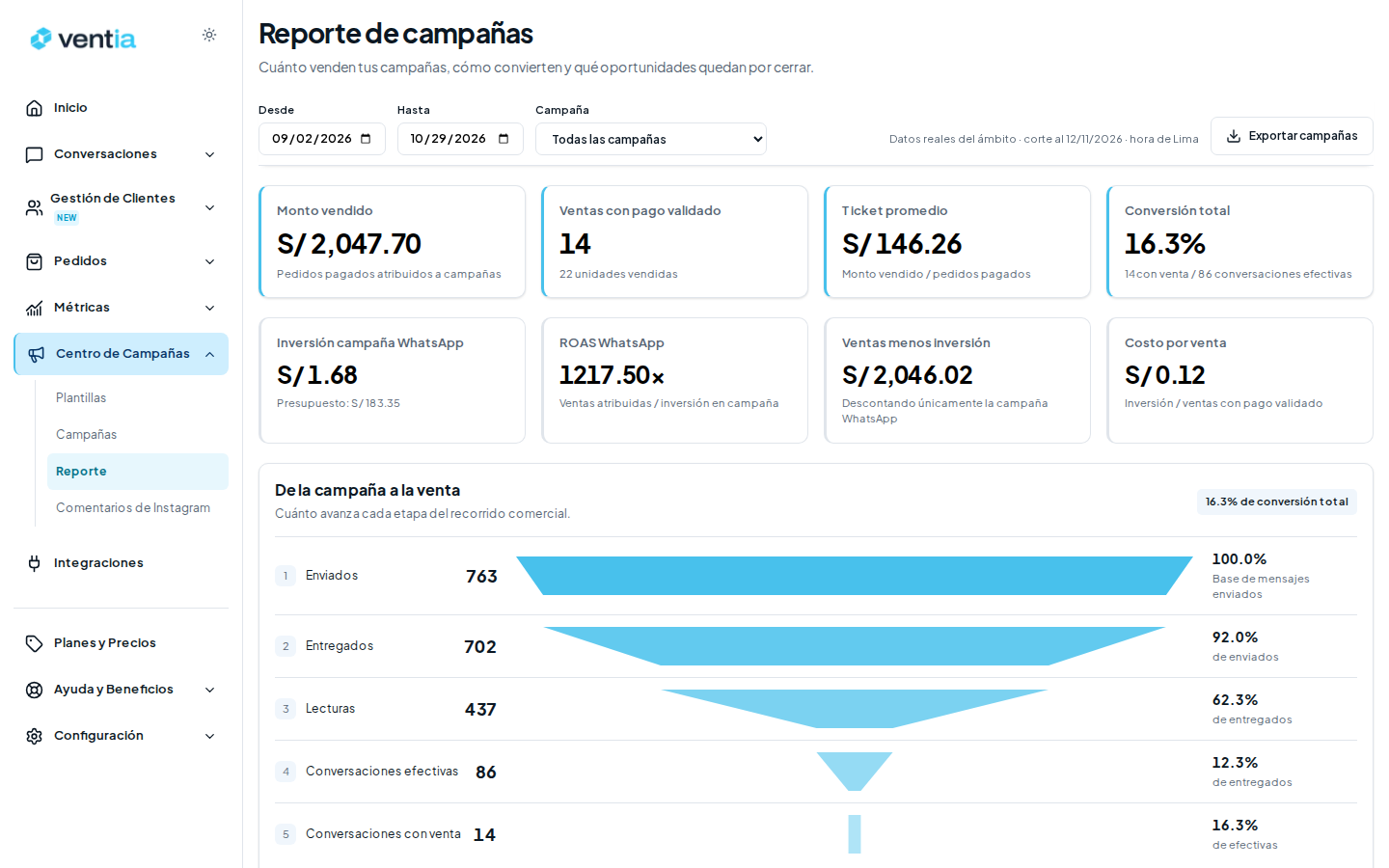
En Reporte de campañas, ajusta Desde y Hasta y selecciona una campaña o Todas las campañas. Puedes consultar:
- Monto vendido, Ventas con pago validado, Ticket promedio y Conversión total.
- De la campaña a la venta: enviados, entregados, lecturas, conversaciones efectivas y conversaciones con venta.
- Oportunidades por cerrar, Campaña con mayor venta y Qué campañas aportan más, con comparación Por campaña o Por plantilla.
Usa Exportar campañas para descargar el reporte. Revisa Alcance de los datos y cálculo de métricas para interpretar las cifras y sus bases de cálculo.
Comentarios de Instagram
Esta sección permite configurar respuestas por publicación cuando la función está habilitada para tu tienda y hay una cuenta de Instagram conectada. Si ves Función pendiente de habilitación, contacta al equipo de Ventia. Si falta la cuenta, verás Conectar Instagram.
Las reglas incluyen Respuesta automática, Palabras que activan la respuesta, Responder en el post, Enviar mensaje directo, Botón bajo el mensaje (opcional) y Etiquetar la conversación. Guarda la configuración con Guardar.
Probar regla: Próximamente.
Paso a paso: preparar una campaña
- En Plantillas, selecciona el canal y comprueba que tienes una plantilla Aprobada.
- Abre Campañas y haz clic en Nueva campaña.
- Selecciona el Inbox de WhatsApp y haz clic en Crear borrador.
- En Datos, indica el nombre de la campaña. Continúa con Template, Audiencia y Variables.
- Revisa el mensaje y los destinatarios en Preview.
- En Programar, elige el envío inmediato o una fecha futura y revisa los datos antes de confirmar.
- Consulta el avance en Campañas y los resultados en Reporte.