Comprobantes
Introducción
En Comprobantes gestionas los comprobantes electrónicos de tu tienda: boletas de venta y facturas, con validación automática ante la SUNAT. Ventia emite los comprobantes electrónicamente y reporta en tiempo real si fueron aceptados o rechazados.
Acceso
En el menú lateral, abre Pedidos › Comprobantes. La dirección de esta sección sigue siendo /dashboard/invoices.
Comprobantes Electrónicos
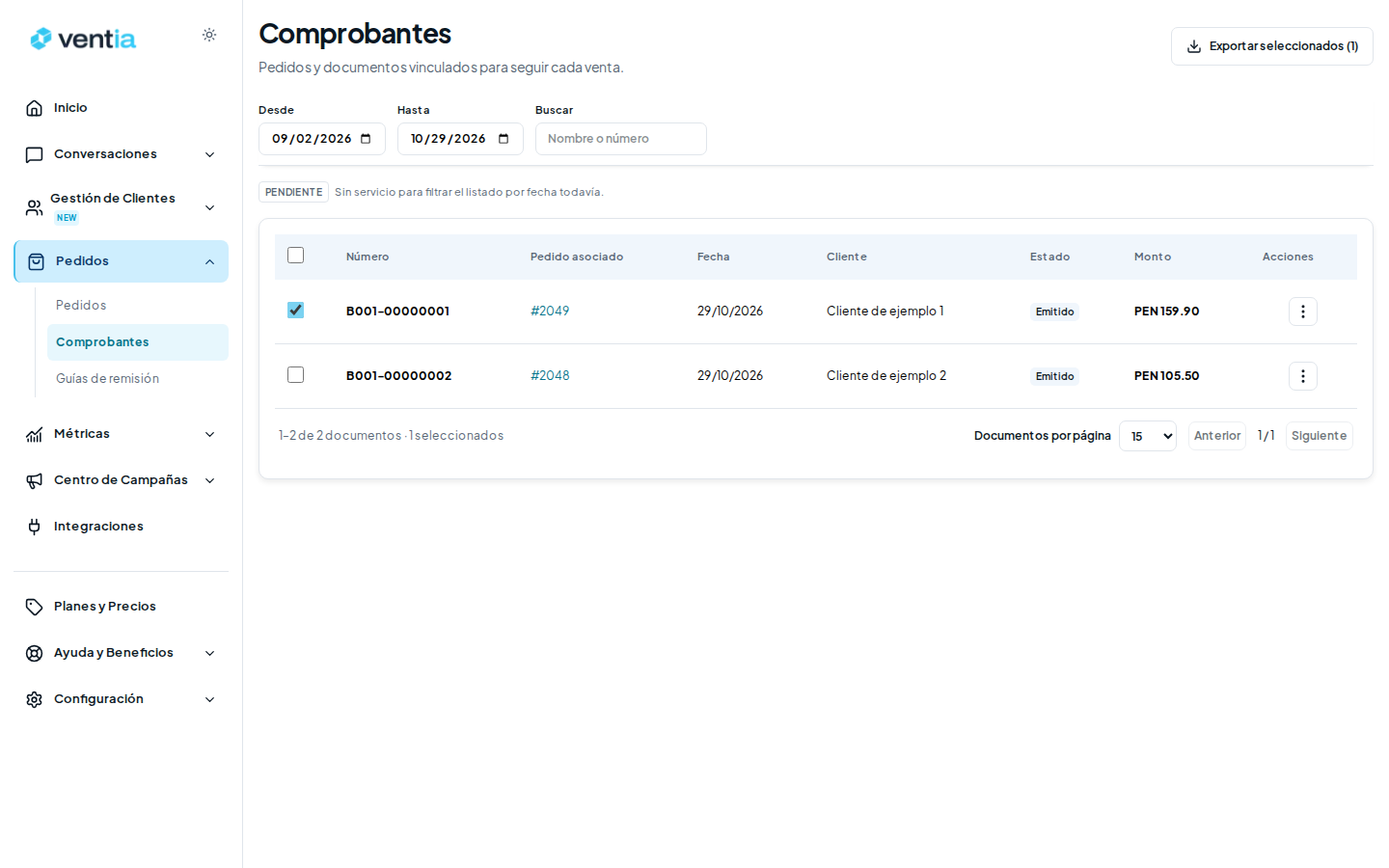
La tabla muestra todos tus comprobantes emitidos:
| Columna | Descripción |
|---|---|
| Número | Serie y número del comprobante |
| Pedido asociado | Enlace al pedido que originó el documento |
| Fecha | Fecha de emisión |
| Cliente | Nombre del comprador |
| Estado | Estado de emisión; los aceptados aparecen como "Emitido" |
| Monto | Total y moneda del comprobante |
| Acciones | Menú ⋮ para consultar, descargar o enviar el documento |
Herramientas de búsqueda
- Buscar (campo Nombre o número): busca por nombre del cliente o número del comprobante.
- Marca las casillas y pulsa Exportar seleccionados (N) para descargar en CSV los documentos seleccionados.
- El filtro por fecha (Desde / Hasta) está sin servicio en este release.
Paso a paso: emitir desde un pedido
- Abre Pedidos › Pedidos y entra al detalle del pedido.
- Comprueba que aparezca Pago validado. Si el pago sigue pendiente, un usuario con permisos debe revisarlo y usar Validar pago.
- Pulsa Crear comprobante.
- En Tipo de comprobante, elige Boleta o Factura y pulsa Continuar a la emisión.
- En Crear Comprobante, revisa Información del Comprobante, Datos del Cliente, Datos de la Orden y, si aparecen, Comprobantes Existentes. Completa los datos requeridos.
- Pulsa Crear Comprobante, revisa el diálogo Confirmar Creación de Comprobante y selecciona Confirmar y Crear para emitir, o Cancelar para volver a revisar.
La emisión requiere un pedido con pago validado. Si ya tiene un comprobante, usa Ver comprobante para consultarlo antes de intentar otra emisión.
Detalle de un comprobante
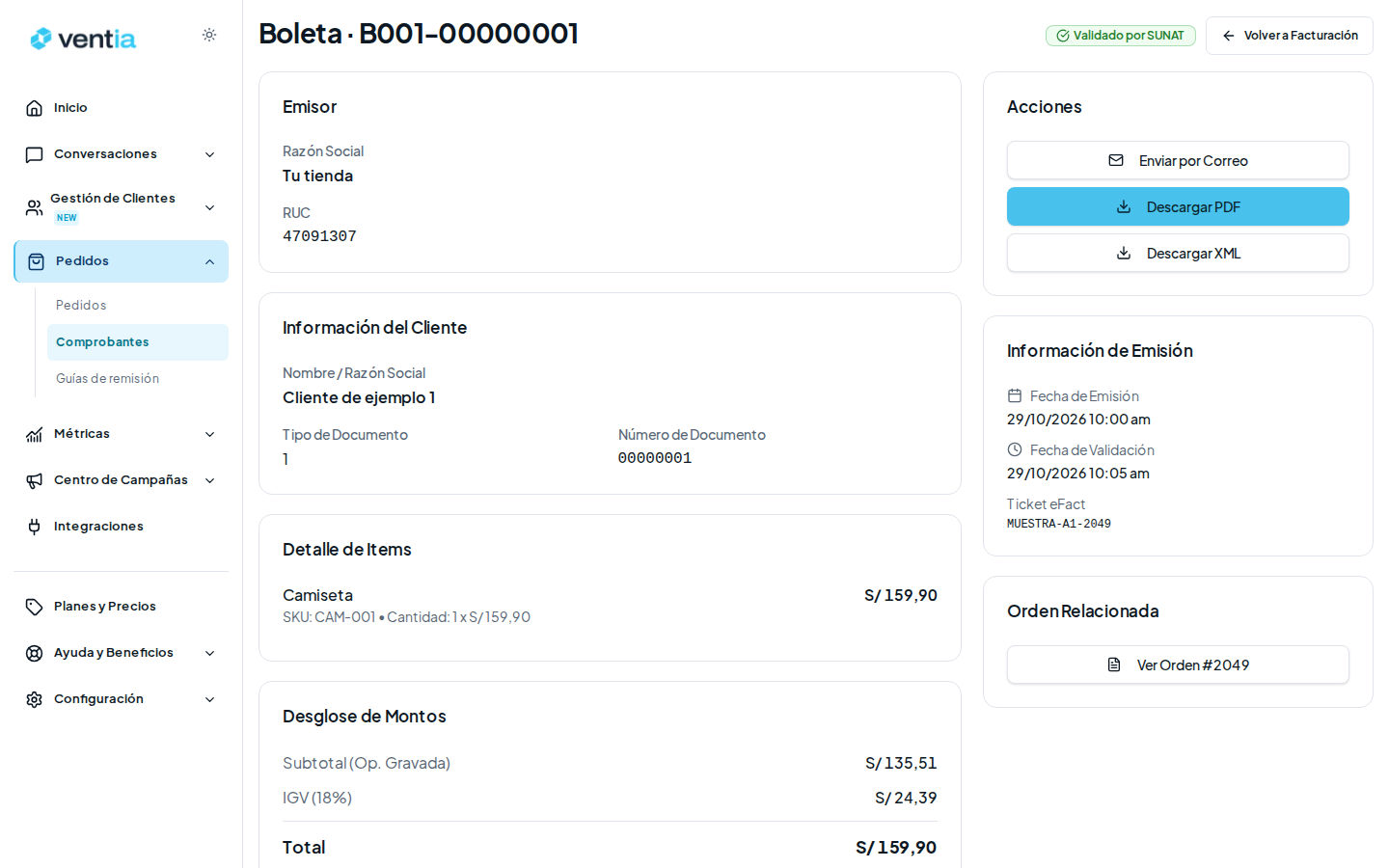
Al hacer clic en el ícono ⋮ y seleccionar Ver detalle, se abre la vista completa del comprobante con:
Emisor
- Razón Social del negocio emisor
- RUC del emisor
Información del Cliente
- Nombre / Razón Social del comprador
- Tipo y número de documento (DNI o RUC)
Detalle de Items
- Nombre del producto + SKU
- Cantidad y precio unitario
- Subtotal por ítem
Desglose de Montos
| Concepto | Descripción |
|---|---|
| Subtotal (Op. Gravada) | Suma de los productos sin impuestos |
| IGV (18%) | Impuesto calculado automáticamente |
| Total | Monto final resaltado en azul |
Información de Emisión
- Fecha de Emisión y Fecha de Validación por SUNAT
- Ticket eFact — código único de validación electrónica ante la SUNAT
Orden Relacionada
Botón Ver Orden #XXX que te lleva directamente al pedido que originó este comprobante.
Acciones por comprobante
| Acción | Descripción |
|---|---|
| Enviar por email | Opción del menú ⋮ del listado; requiere un comprobante aceptado y un email registrado |
| Descargar PDF | Descarga el comprobante en formato PDF imprimible |
| Descargar XML | Descarga el XML oficial requerido por la SUNAT |
En el detalle, la acción de correo se llama Enviar por Correo. Descargar PDF se habilita cuando el comprobante está aceptado.
Estados de comprobantes
| Estado | Significado | Qué hacer |
|---|---|---|
| Emitido (listado) / Validado por SUNAT (detalle) | El comprobante fue aceptado correctamente | Ninguna acción requerida |
| Pendiente / Procesando | La emisión todavía no termina | Consulta el estado antes de emitir de nuevo |
| Error en SUNAT | Hubo un problema en la validación | Contacta al soporte de Ventia |
Descarga el XML de tus comprobantes validados y guárdalos como respaldo. Es el documento oficial ante la SUNAT.
Guías de remisión
Abre Pedidos › Guías de remisión para consultar los documentos de traslado vinculados a tus pedidos. El listado incluye Buscar, el enlace al Pedido asociado y Exportar seleccionados (N) en CSV. El filtro por fecha está sin servicio en este release.
Desde el detalle del pedido puedes usar Generar guía o Ver guía, según si ya existe. Las acciones disponibles en el listado dependen del estado de la guía.