Dashboard
Introducción
El Dashboard es la pantalla principal de Ventia. Te permite ver de un vistazo cómo va tu negocio: cuántos pedidos tuviste, cuánto vendiste, cuáles son tus productos más vendidos y dónde están comprando tus clientes. Es tu punto de partida cada vez que inicias sesión.
Acceso
En el menú lateral izquierdo, haz clic en Dashboard (primera opción de la lista con ícono de cuadrícula).
Vista general
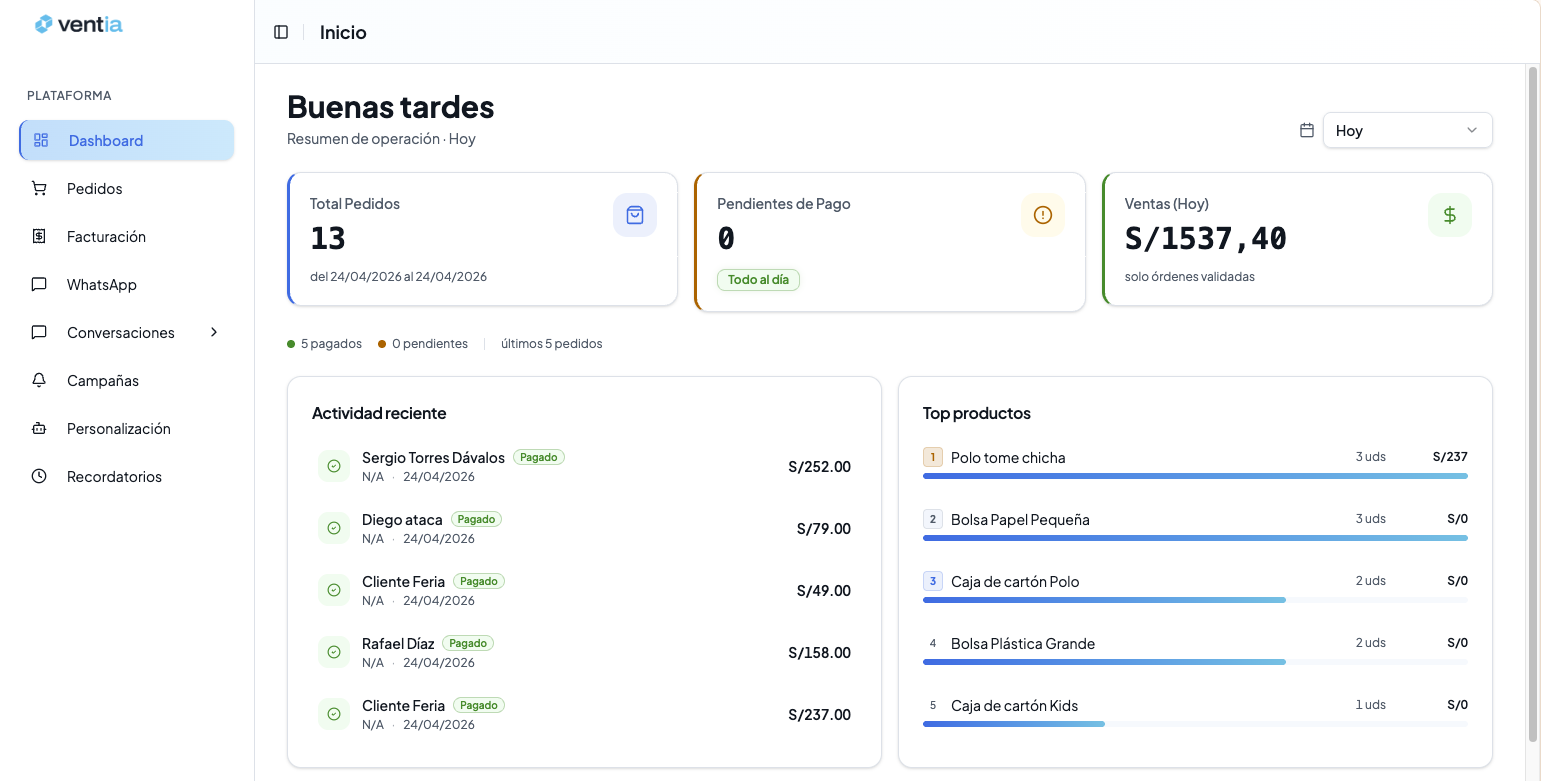
① KPIs en tiempo real
Tres tarjetas resumen el estado del período seleccionado:
| Tarjeta | Qué muestra |
|---|---|
| Total Pedidos | Cantidad de pedidos recibidos en el período seleccionado |
| Pendientes de Pago | Pedidos que aún no tienen pago confirmado. Muestra "Todo al día" cuando no hay pendientes |
| Ventas (Hoy) | Monto total de ventas de órdenes validadas (en soles S/). Solo cuenta órdenes validadas |
② Selector de período
En la esquina superior derecha verás el selector de fecha. Por defecto muestra “Hoy”. Haz clic para cambiar el rango y analizar otros períodos.
③ Actividad reciente
Muestra los últimos 5 pedidos con: nombre del cliente, ID, fecha y estado (Pagado o Pendiente). También indica el resumen: cuántos pagados y cuántos pendientes del total.
④ Top productos
Panel en la parte derecha que muestra el ranking de tus productos más vendidos en el período seleccionado, con su nombre, cantidad de unidades vendidas y monto total generado.
Mapa de ventas
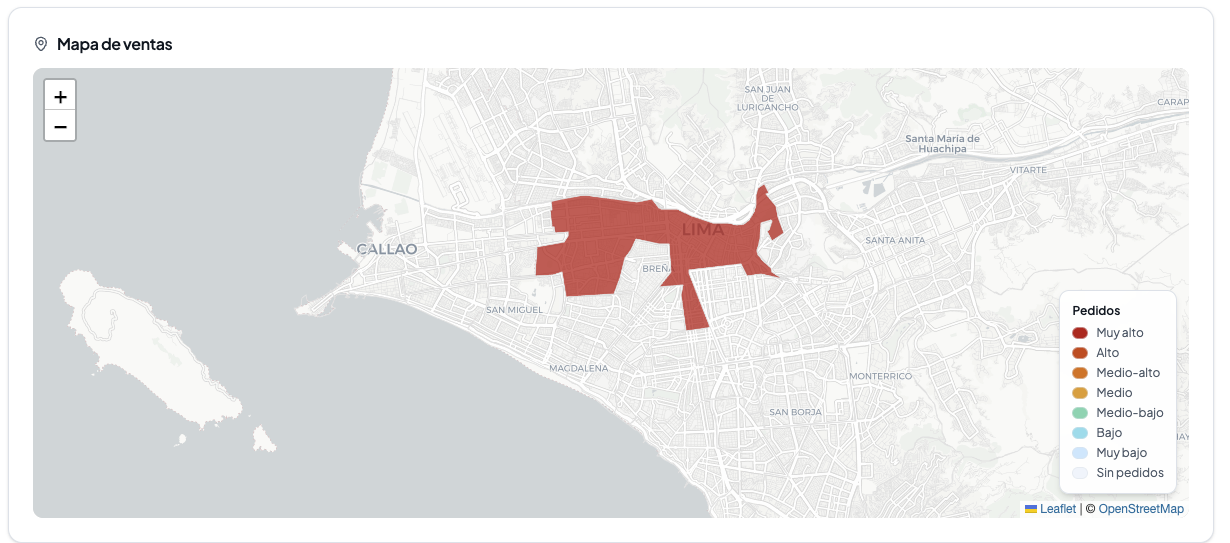
Debajo de los paneles principales encontrarás el Mapa de ventas, un mapa geográfico interactivo que muestra un heatmap de pedidos por zona. Puedes hacer zoom con los botones + / − de la esquina superior izquierda.
| Color | Nivel de pedidos |
|---|---|
| 🔴 Rojo intenso | Muy alto |
| 🔴 Rojo | Alto |
| 🟠 Naranja | Medio-alto |
| 🟡 Amarillo | Medio |
| 🟢 Verde claro | Medio-bajo |
| 🔵 Azul claro | Bajo |
| 🔵 Azul muy claro | Muy bajo |
| ⚪ Sin color | Sin pedidos |
Usa el mapa para identificar en qué distritos se concentran tus ventas y enfocar tus esfuerzos de entrega o marketing.