Tickets
Introducción
La sección de Tickets permite a usuarios con rol ADMIN reportar problemas, solicitar ajustes o proponer mejoras del agente de IA directamente. Los tickets se envían al equipo de soporte de Ventia, que los clasifica y gestiona automáticamente a través de n8n y ClickUp.
Acceso
En el menú lateral, haz clic en Tickets (ícono de soporte).
Solo usuarios con rol ADMIN pueden ver y crear tickets. Cualquier otro rol es redirigido automáticamente a /dashboard/get-started.
Tipos de ticket
Al abrir la vista, el primer paso es elegir el tipo de ticket:
| Tipo | Cuándo usarlo |
|---|---|
| Incidencia Crítica | El agente está fallando o comportándose de forma incorrecta y afecta la operación inmediata. Ej: el bot no responde, envía mensajes incorrectos, rompe el flujo de atención. |
| Ajuste al Agente | Cambios menores de comportamiento o contenido. Ej: modificar el saludo, ajustar una respuesta frecuente, cambiar un flujo menor. |
| Desarrollo Adicional | Mejoras o cambios estructurales profundos. Ej: nuevo flujo de ventas, integración adicional, cambio de personalidad del bot. |
Seleccionar el tipo es obligatorio. Los campos del formulario cambian según el tipo elegido.
Campos del formulario
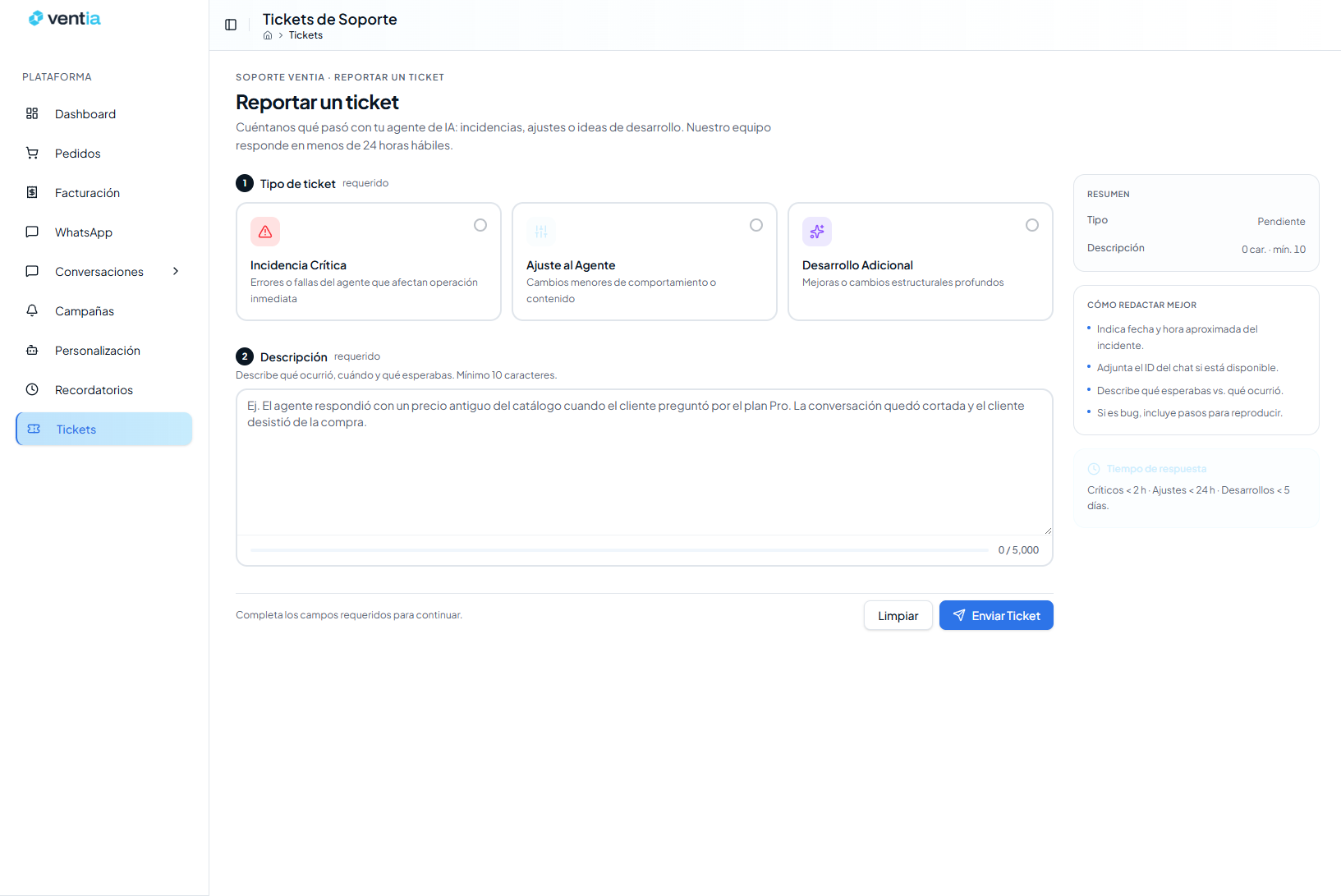
1. Tipo de ticket (Requerido)
Selector visual con tres tarjetas. Se puede cambiar en cualquier momento antes de enviar.
2. Título (Requerido)
Resumen corto del problema o solicitud. Máximo 100 caracteres. Aparece un contador en tiempo real.
3. Descripción (Requerido)
Explicación detallada del problema o solicitud. Mínimo 10 caracteres, máximo 5 000.
El campo muestra una barra de progreso con código de color:
| Color | Estado | Rango |
|---|---|---|
| Amarillo | Inválido — muy corto | Menos de 10 caracteres |
| Verde | Válido | Entre 10 y 4 500 caracteres |
| Rojo | Cerca del límite | Más de 4 500 caracteres |
Recomendaciones para una buena descripción:
- Indicar fecha y hora aproximada del incidente
- Describir qué se esperaba vs. qué ocurrió
- Si es un bug, incluir los pasos para reproducirlo
- Incluir el ID del chat si está disponible
4. Conversación relacionada (Solo Incidencias Críticas — Requerido)
Dropdown con búsqueda para vincular el ticket a una conversación existente. Aparece únicamente cuando el tipo seleccionado es Incidencia Crítica.
- Busca por nombre del contacto o número de teléfono
- Formato: “Nombre Contacto — +Número” (ej: “Renzo — +51904890457”)
- Si no hay conversaciones disponibles, detalla el problema al máximo en la descripción
5. Archivos adjuntos (Solo Incidencias Críticas — Opcional)
Permite adjuntar evidencia multimedia. Aparece únicamente para Incidencias Críticas.
Formatos y límites de tamaño:
| Formato | Límite por archivo |
|---|---|
| JPG / PNG | 10 MB |
| 20 MB | |
| MP4 | 150 MB |
Límite total: hasta 10 archivos por ticket.
Cómo adjuntar:
- Arrastra y suelta archivos sobre la zona de carga
- Haz clic en la zona para abrir el selector de archivos del sistema
- Con archivos ya cargados, haz clic en el botón + para agregar más
Vista previa:
- Las imágenes (JPG/PNG) muestran una miniatura
- Los PDFs muestran un ícono de documento rojo
- Los videos MP4 muestran un ícono de video azul
Para eliminar un archivo, pasa el cursor sobre la miniatura y haz clic en la X que aparece.
Barra lateral
En pantallas grandes aparece una barra lateral a la derecha del formulario con información en tiempo real:
- Resumen: tipo seleccionado, longitud de la descripción y conversación vinculada
- Consejos: sugerencias para escribir un ticket efectivo
- Tiempos de respuesta estimados:
| Tipo de ticket | Tiempo estimado de respuesta |
|---|---|
| 🔴 Incidencia Crítica | Menos de 2 horas |
| 🟡 Ajuste al Agente | Menos de 24 horas |
| 🟢 Desarrollo Adicional | Menos de 5 días |
Botones de la barra inferior
- Limpiar — Resetea todos los campos al estado inicial. Los archivos seleccionados también se eliminan.
- Enviar Ticket — Valida y envía. Permanece deshabilitado mientras haya errores de validación o durante el envío.