Centro de Anuncios: importar tus anuncios de Meta
Introducción
El Centro de Anuncios te dice cuánto te cuesta cada conversación y cada venta que trae un anuncio de Meta (Facebook e Instagram). VentIA ya sabe qué conversaciones llegaron desde cada anuncio; lo que le falta es el gasto de cada uno. Ese dato lo traes tú: exportas un reporte desde el Administrador de anuncios de Meta (Ads Manager) y lo subes a VentIA.
Esta guía te lleva paso a paso. Te toma unos 5 minutos.
Antes de empezar
- Necesitas acceso al Administrador de anuncios de la cuenta publicitaria con la que pautas.
- En VentIA, importa quien administra toda la marca. Si tu sede no pertenece a una marca, importa quien administra la sede.
- Usa una computadora: el Administrador de anuncios no permite exportar desde el celular.
El reporte tiene que cumplir tres condiciones: salir de la pestaña Anuncios, venir desglosado por día e incluir la columna Identificador del anuncio. Los pasos de abajo dejan las tres listas.
Parte 1: Exportar el reporte desde Meta
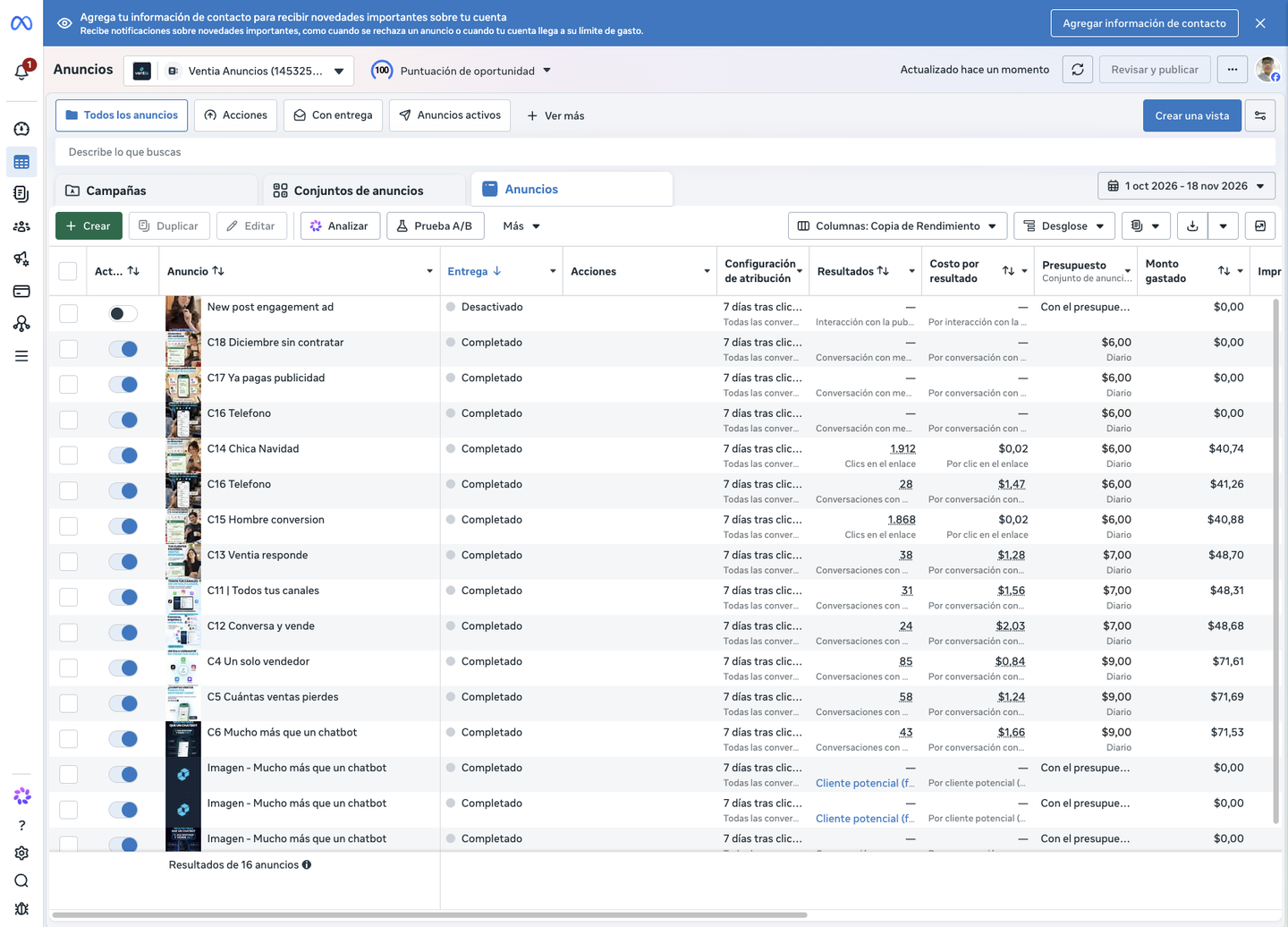
Entra al Administrador de anuncios , elige tu cuenta publicitaria arriba a la izquierda y haz clic en la pestaña Anuncios (no en Campañas ni en Conjuntos de anuncios).
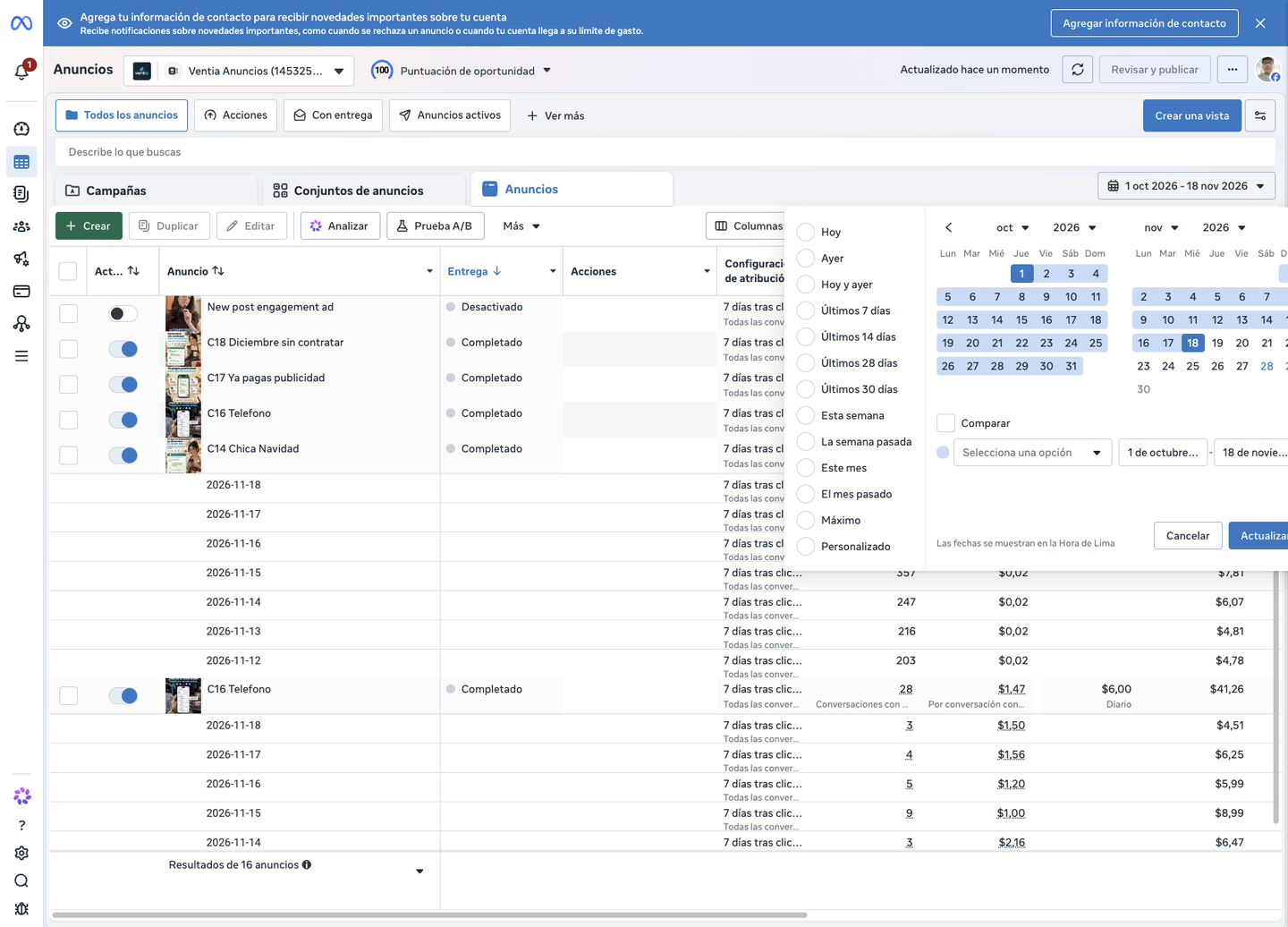
Haz clic en el selector de fechas, arriba a la derecha, y elige el período que quieres analizar (por ejemplo, El mes pasado o un rango Personalizado). Confirma con Actualizar.
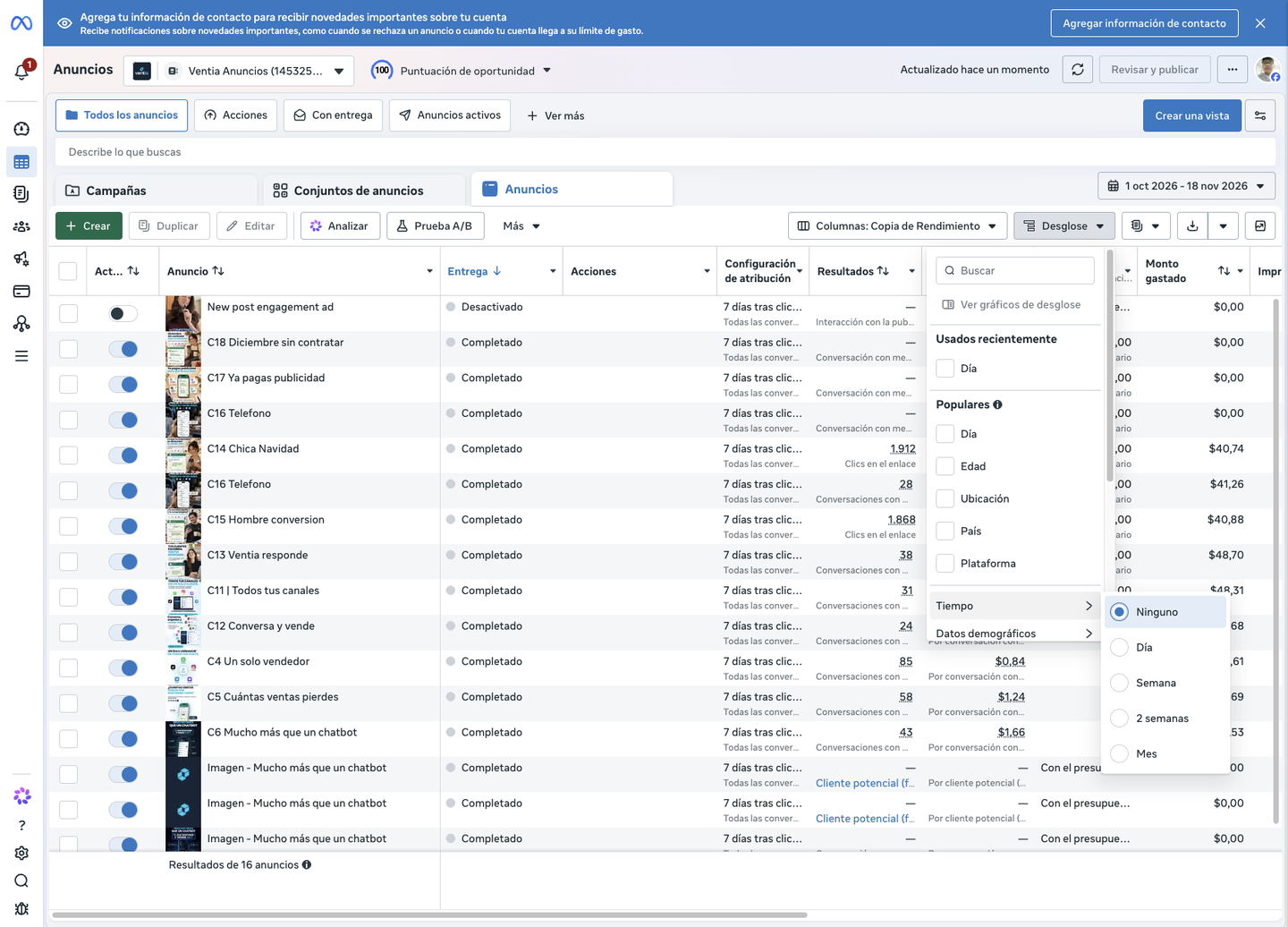
Haz clic en Desglose, entra a Tiempo y elige Día. No marques otros desgloses, como Edad, Ubicación o País.
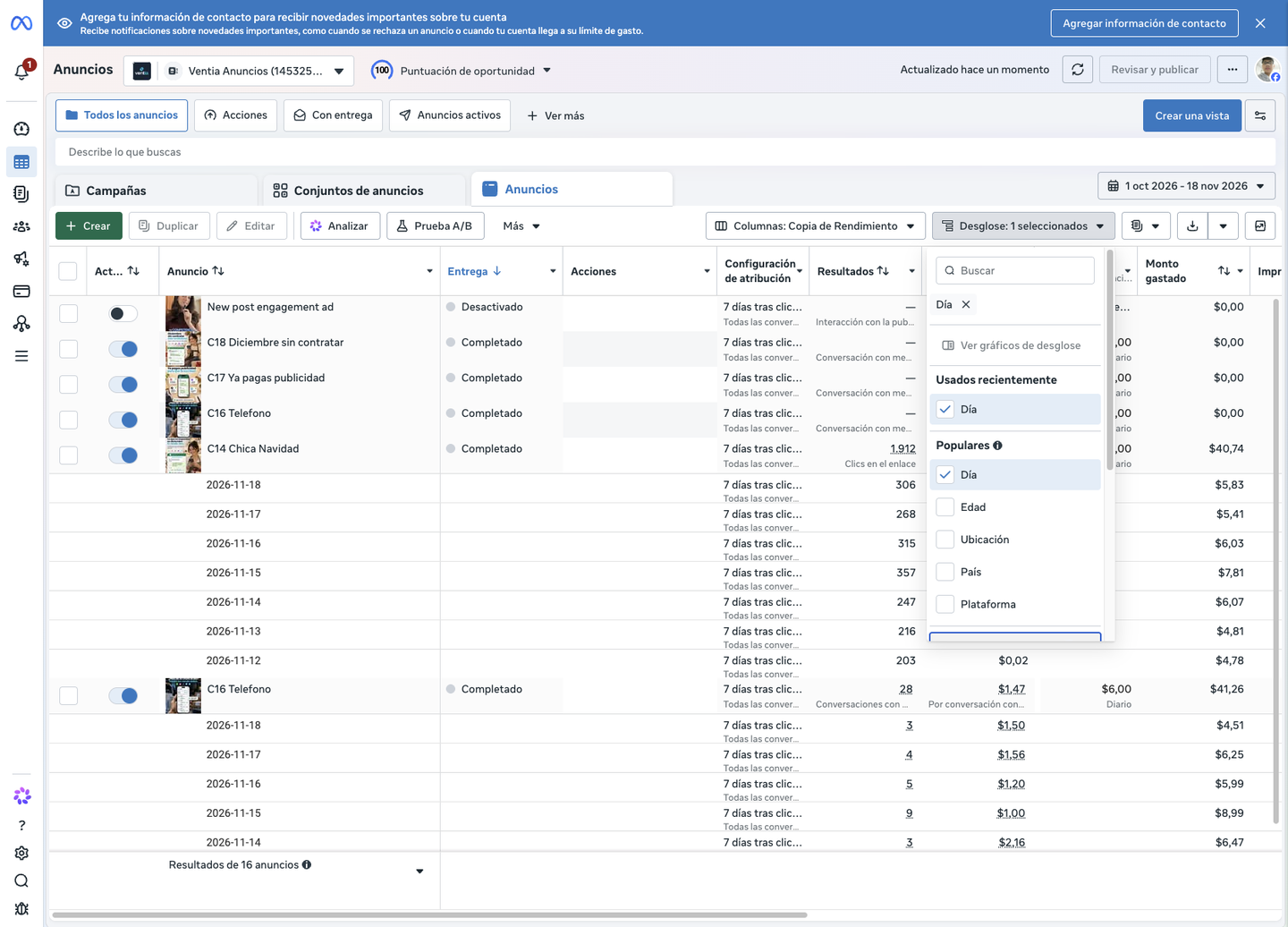
Debajo de cada anuncio aparece una fila por cada día del período:
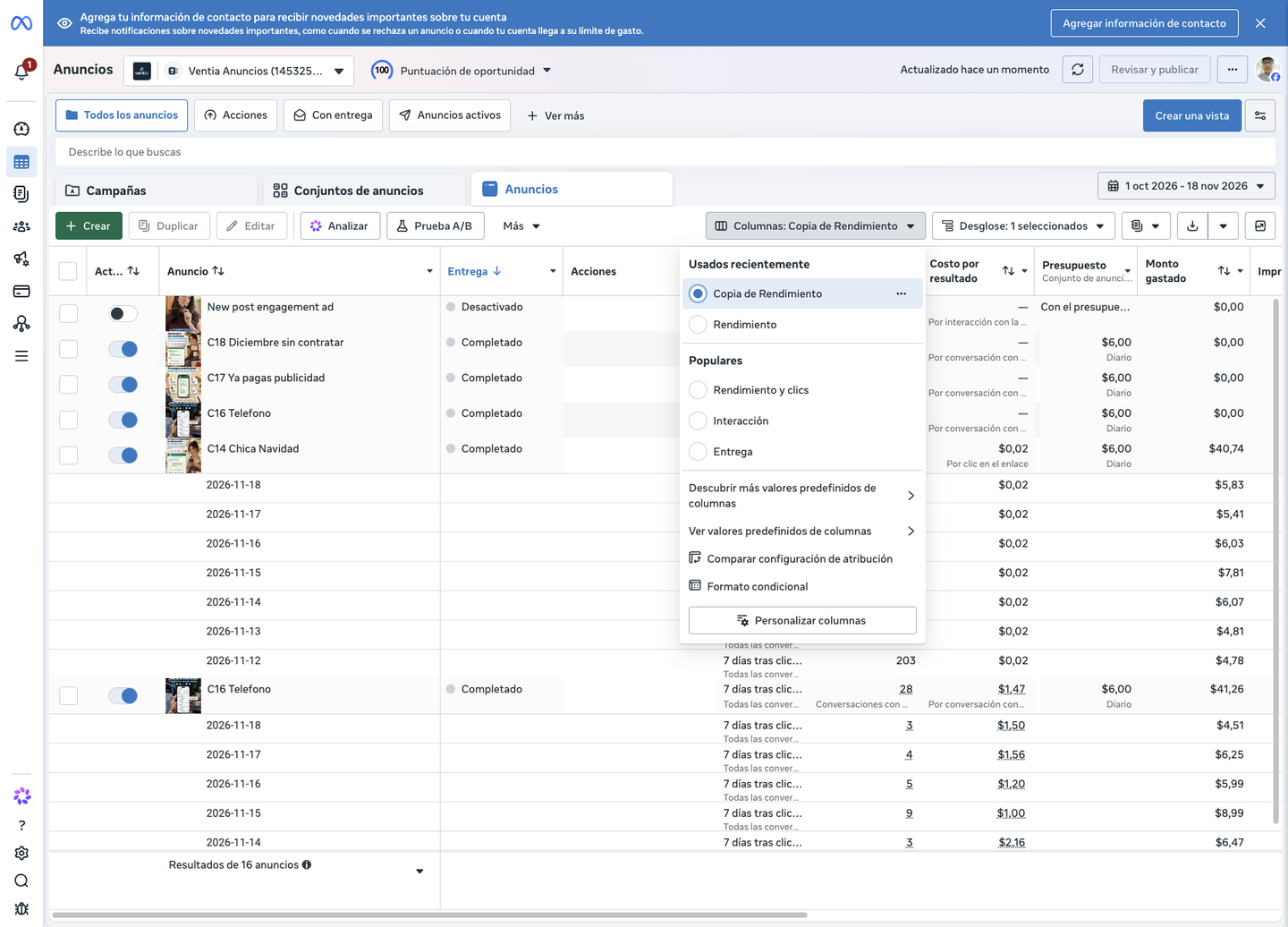
Haz clic en Columnas y luego en Personalizar columnas.
En el buscador del diálogo escribe Identificador. Marca Identificador del anuncio (obligatoria) e Identificador de la cuenta (recomendada: te permite abrir cada anuncio en Meta desde VentIA). Confirma con el botón azul del diálogo.
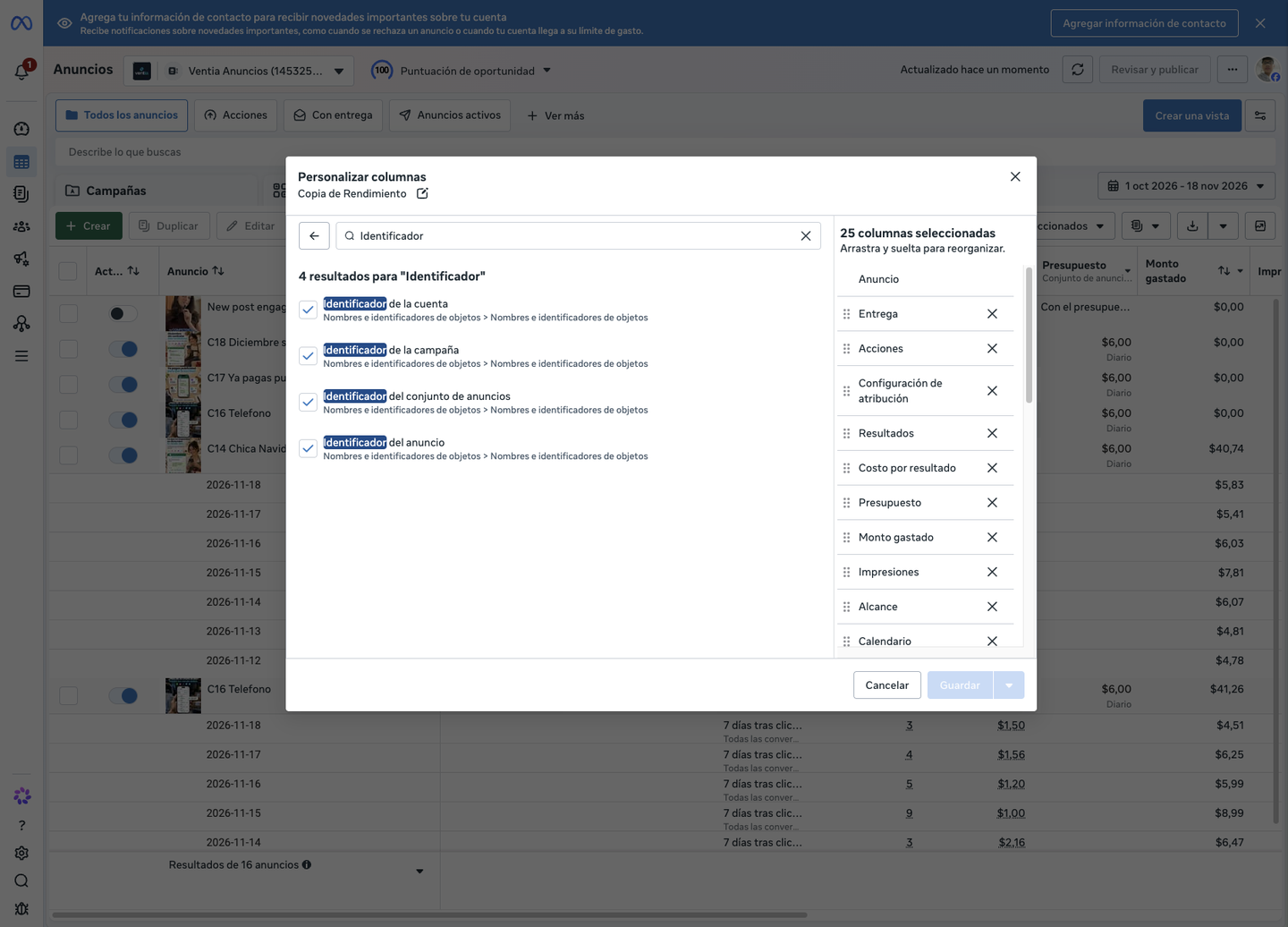
Deja también las columnas de rendimiento que ya trae la vista: Monto gastado, Impresiones, Resultados y Clics en el enlace. Son las cifras que VentIA usa para calcular el costo por conversación y por venta.
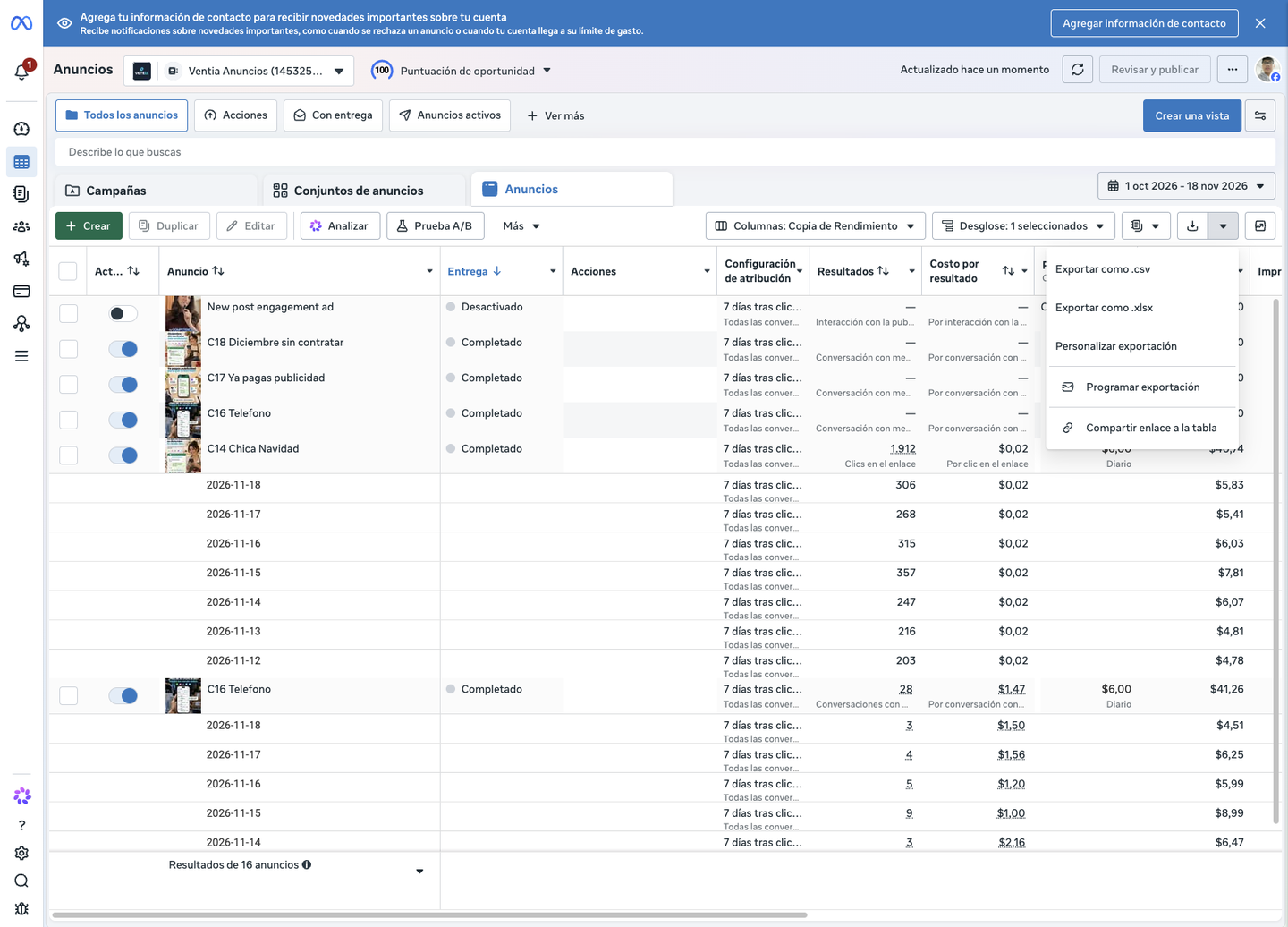
Haz clic en la flecha que está junto al ícono de descarga y elige Exportar como .csv. Espera unos segundos: el archivo se descarga en tu computadora.
No abras el archivo en Excel antes de subirlo. Excel cambia las fechas y recorta los identificadores largos, y VentIA ya no puede leerlos. Si necesitas revisarlo, hazlo después de importar o exporta una copia aparte.
Parte 2: Subir el reporte a VentIA
Puedes volver a importar cuando quieras. Si subes otra vez el mismo período, VentIA actualiza las filas, no las duplica. Los días que el archivo no trae quedan como estaban.
Si VentIA rechaza el archivo
| Mensaje de VentIA | Qué hacer |
|---|---|
| Al archivo le falta la columna «Identificador del anuncio» | Repite los pasos 4 y 5 y vuelve a exportar |
| El reporte no está desglosado por día | Repite el paso 3 (Desglose › Tiempo › Día) y vuelve a exportar |
| Este CSV es por conjunto (o por campaña) | Exporta desde la pestaña Anuncios, no desde Campañas ni Conjuntos (paso 1) |
| Este CSV es un total del período | Falta el desglose por día (paso 3) |
| El mismo anuncio y día aparece más de una vez | Quita los desgloses de Edad, Ubicación, País o Plataforma y deja solo Día |
| Las fechas se pueden leer como día/mes o como mes/día | El archivo pasó por Excel. Vuelve a exportarlo y súbelo sin abrirlo |
| El archivo no es un CSV | Usa Exportar como .csv, no .xlsx |
| El archivo mezcla monedas | Exporta una sola cuenta publicitaria por archivo, en la misma moneda que ya importaste |
| El archivo pesa más de 10 MB | Exporta un rango de fechas más corto y súbelo en partes |
| Tu usuario no puede importar para esta marca | Pídele a quien administra toda la marca que lo importe |