Equipo y operación
Introducción
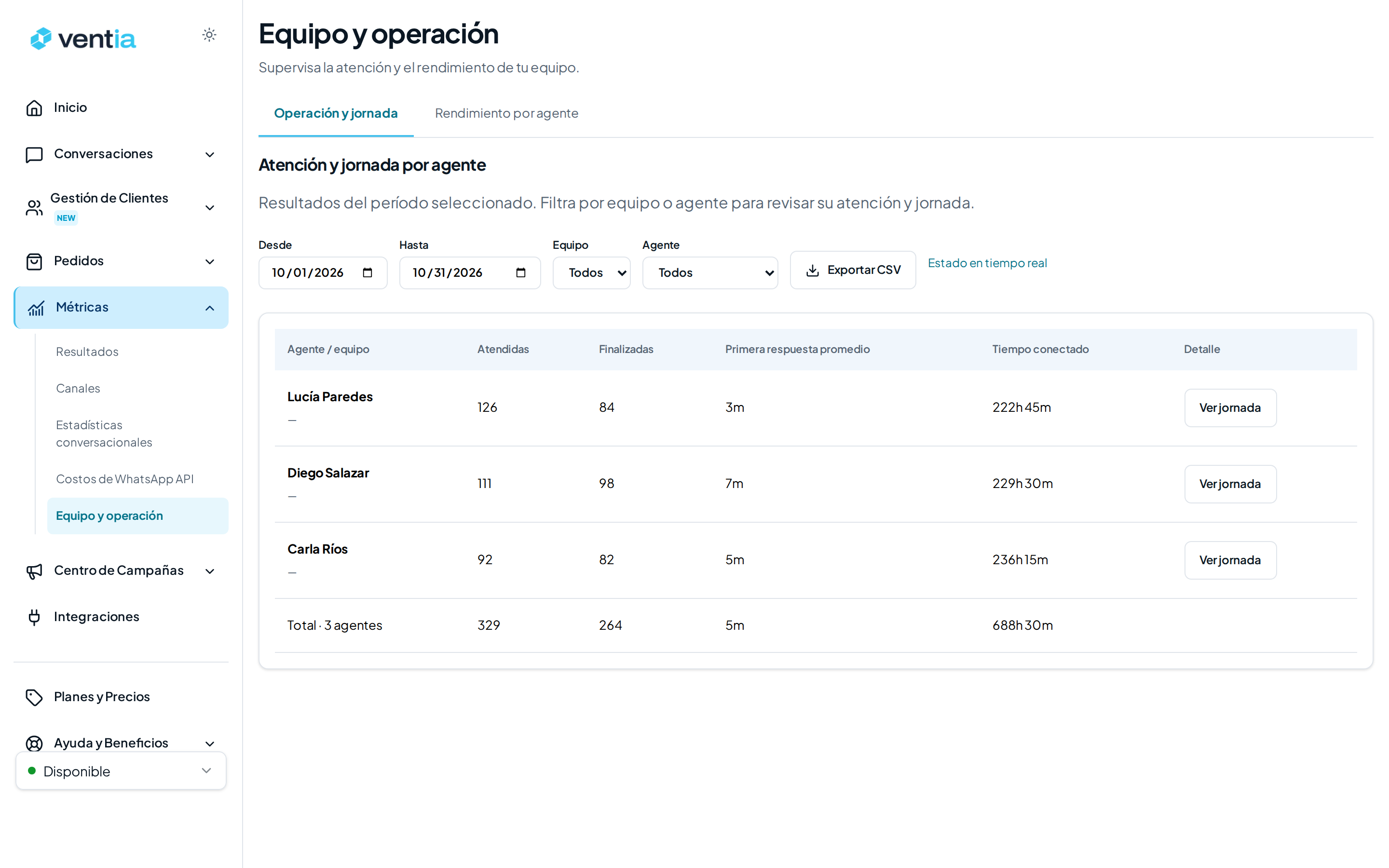
Equipo y operación muestra cómo atiende tu equipo, agente por agente: cuántas conversaciones atendió, qué tan rápido respondió y cuánto tiempo estuvo conectado.
Acceso
En el menú lateral, entra a Métricas y toca Equipo y operación. Tiene dos pestañas: Operación y jornada y Rendimiento por agente. Filtra por Equipo o Agente.
Los números
Qué significa cada número
| Número | Qué cuenta |
|---|---|
| Atendidas | Conversaciones asignadas al agente con primera respuesta |
| Finalizadas | Conversaciones cerradas en el período, a nombre de quien las tenía asignadas en ese momento |
| Primera respuesta promedio | El tiempo promedio desde que le asignan un chat hasta su primera respuesta. Solo cuentan respuestas de personas, no de la IA |
| Tiempo conectado | La suma de los tramos en que el agente estuvo conectado. Con Ver jornada ves el detalle del día |
| Pendientes ahora | Las conversaciones abiertas en este momento, no las del rango de fechas |
Atendidas puede no coincidir con el total de chats: solo cuenta las asignaciones que tuvieron una primera respuesta.
Paso a paso: revisar a tu equipo
1
Elige el período
Ajusta las fechas y filtra por Equipo o Agente.
2
Revisa la operación
En Operación y jornada mira Atendidas, Finalizadas, Primera respuesta promedio y Tiempo conectado.
3
Mira la jornada
Toca Ver jornada para el detalle del día.
Preguntas frecuentes
Atendidas cuenta las asignaciones que tuvieron una primera respuesta, no todos los chats.
No. Solo cuentan las respuestas de personas.
No. Cuenta las conversaciones abiertas en este momento.
Estas dos pestañas están disponibles para roles administrativos. En Rendimiento por agente puedes usar Buscar agente… y revisar Cierres, Desenlaces, Satisfacción y Respondieron.
Last updated on