Respuestas rápidas
Quién la usa: Administrador, Vendedor y Logística. Solo lectura puede consultar el listado.
Introducción
Guarda mensajes que repites y recupéralos con / en el chat. Cada respuesta puede incluir un archivo adjunto y acciones que se ejecutan al enviarla.
Acceso
En el menú lateral, entra a Conversaciones › Respuestas rápidas. Si administras varias sedes, selecciona una sede en Ámbito. Las respuestas pertenecen a esa sede.
Listado y editor
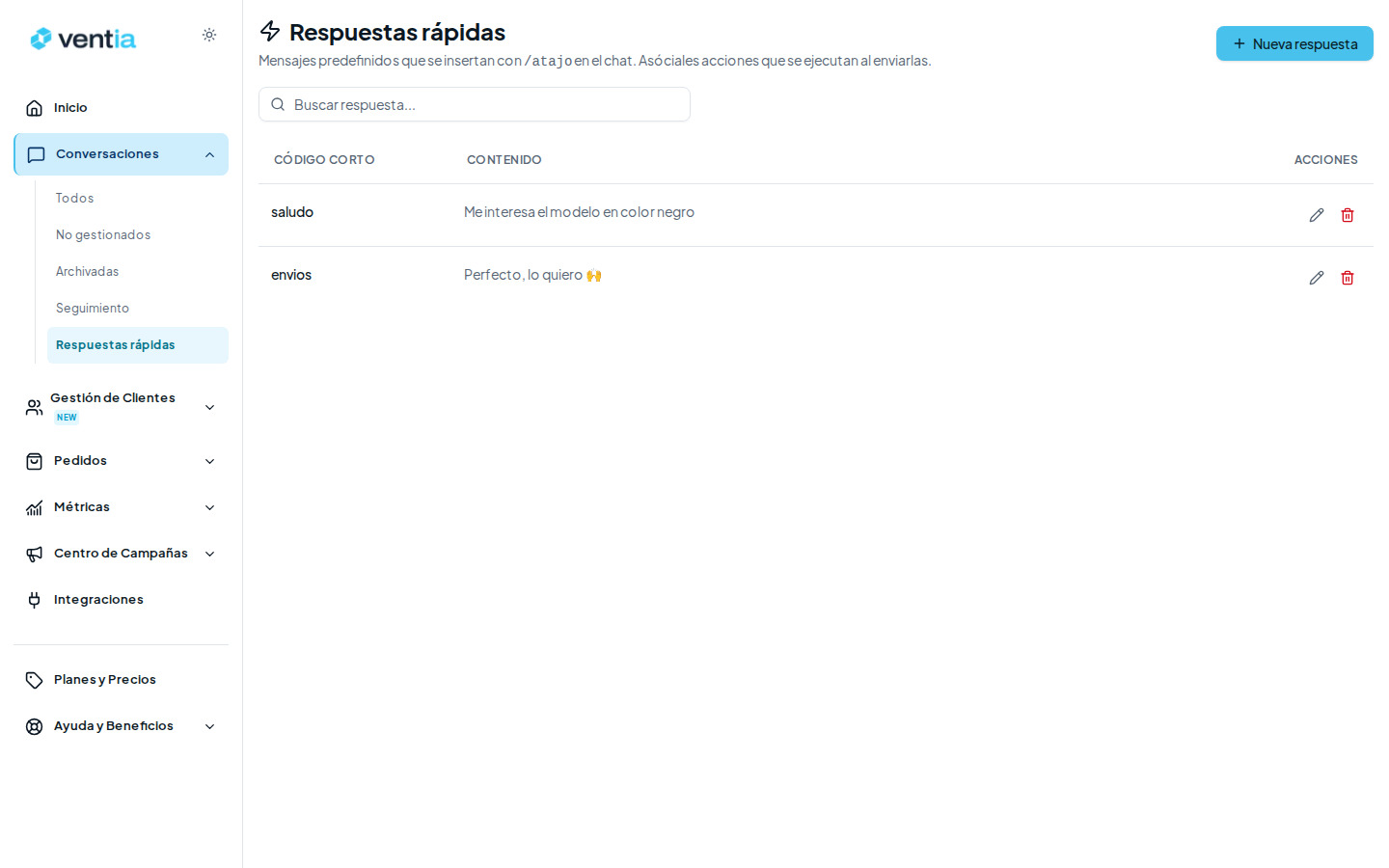
Usa Buscar respuesta… para buscar por código o contenido. Nueva respuesta abre el editor. En cada fila, Editar permite cambiar una respuesta y Eliminar pide confirmación para borrarla.
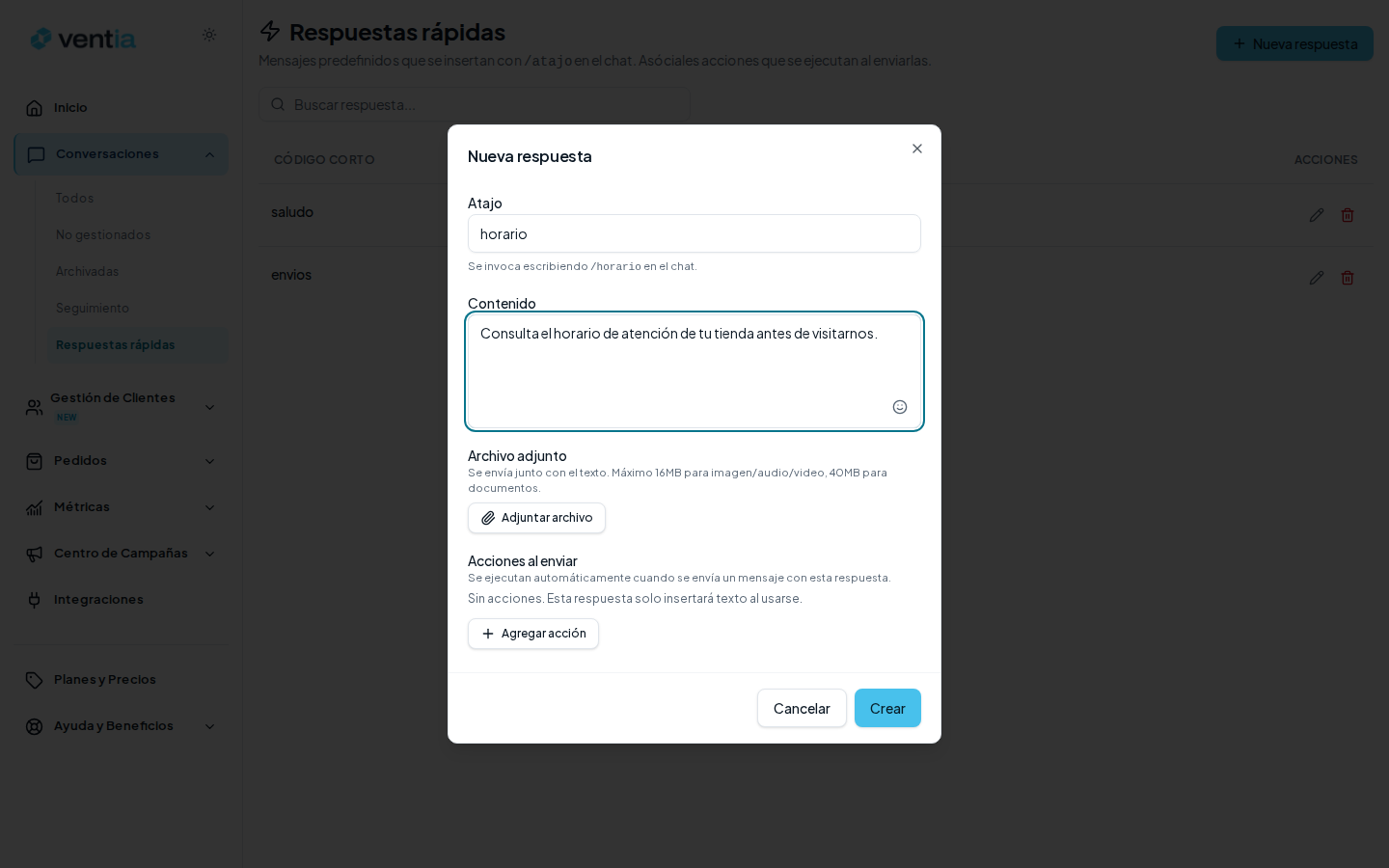
Atajo y Contenido son obligatorios. Por ejemplo, el atajo saludo se invoca escribiendo /saludo en el chat.
Adjuntos
En Archivo adjunto, toca Adjuntar archivo para añadir una imagen, audio, video o documento. El archivo acompaña al texto. El límite es 16 MB para imágenes, audio y video, y 40 MB para documentos.
Al editar, Quitar archivo adjunto retira el archivo. Toca Guardar cambios para guardar la edición.
Acciones al enviar
Toca Agregar acción para configurar lo que ocurre al enviar la respuesta.
| Acción | Qué hace |
|---|---|
| Agregar etiqueta | Aplica las etiquetas elegidas a la conversación. |
| Quitar etiqueta | Retira las etiquetas elegidas. |
| Cambiar agente / IA | Pasa la conversación a un agente humano o a la IA. |
| Resolver conversación | Resuelve la conversación con el desenlace elegido. |
| Enviar Flow | Envía un Flow activo en el canal de la conversación. Requiere configurar el Flow, el texto del botón y el mensaje. |
Elegir una respuesta inserta el contenido en el chat. Revisa el texto, el adjunto y las acciones antes de enviarla. Las acciones se ejecutan al enviar el mensaje.
Paso a paso: crear y usar una respuesta
/ y parte del atajo. Selecciona la respuesta de la lista.