Motor de estados
Introducción
Con cada mensaje que escribe el cliente, el motor de estados lee el chat y decide si la conversación está fría, tibia o caliente. Tú le das las instrucciones y puedes probarlas sin tocar chats reales.
Acceso
En Conversaciones, en la barra de la bandeja o de la Vista CRM, toca Gestionar estados. Ahí también está Probar motores.
Gestionar estados
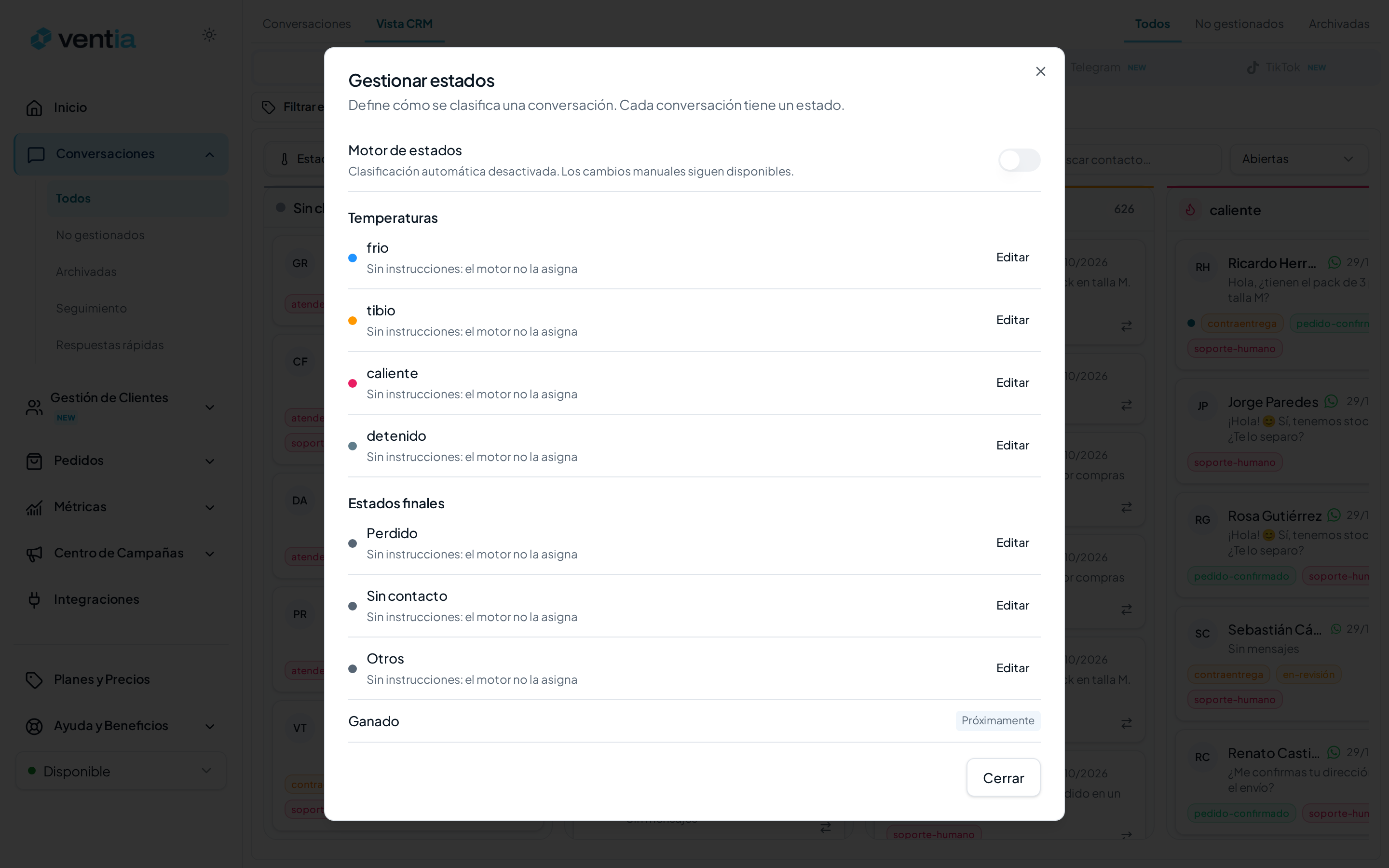
Aquí defines cómo se clasifica una conversación. Verás las Temperaturas y los Estados finales. Por cada estado puedes escribir:
- Instrucciones de clasificación: qué significa ese estado en tu tienda.
- Palabras o frases clave (opcional): pistas como «yape» o «delivery», separadas por comas.
El motor solo usa los estados que tienen instrucciones escritas.
El interruptor para encender o apagar el motor solo lo activa un superadmin. Ganado aparece como «Próximamente» en esta pantalla. Aparte, el motor nunca asigna Ganado: lo marca siempre una persona.
Qué hace y qué no hace el motor
| Situación | Qué pasa |
|---|---|
| Cuándo evalúa | Solo con el motor encendido, con cada mensaje entrante del cliente |
| Qué estados considera | Solo los que tienen instrucciones escritas |
| Ganado | Nunca lo asigna. Lo marca siempre una persona |
| Si ya está en Ganado | Solo puede pasar a Postventa |
| Un final puesto por una persona | No lo toca |
| Un final puesto por el motor | Vuelve a una temperatura si el cliente retoma la conversación |
| Si cambiaste el estado a mano | El motor no lo pisa |
| Conversación archivada | El motor no escribe en ella |
Los estados por defecto son Sin clasificar, Frío, Tibio, Caliente, Ganado, Perdido, Postventa, Sin contacto y Otros. Postventa es una temperatura, no un final. Cada sede puede agregar los suyos: en la captura, la sede tiene además un estado llamado «detenido».
Probar motores
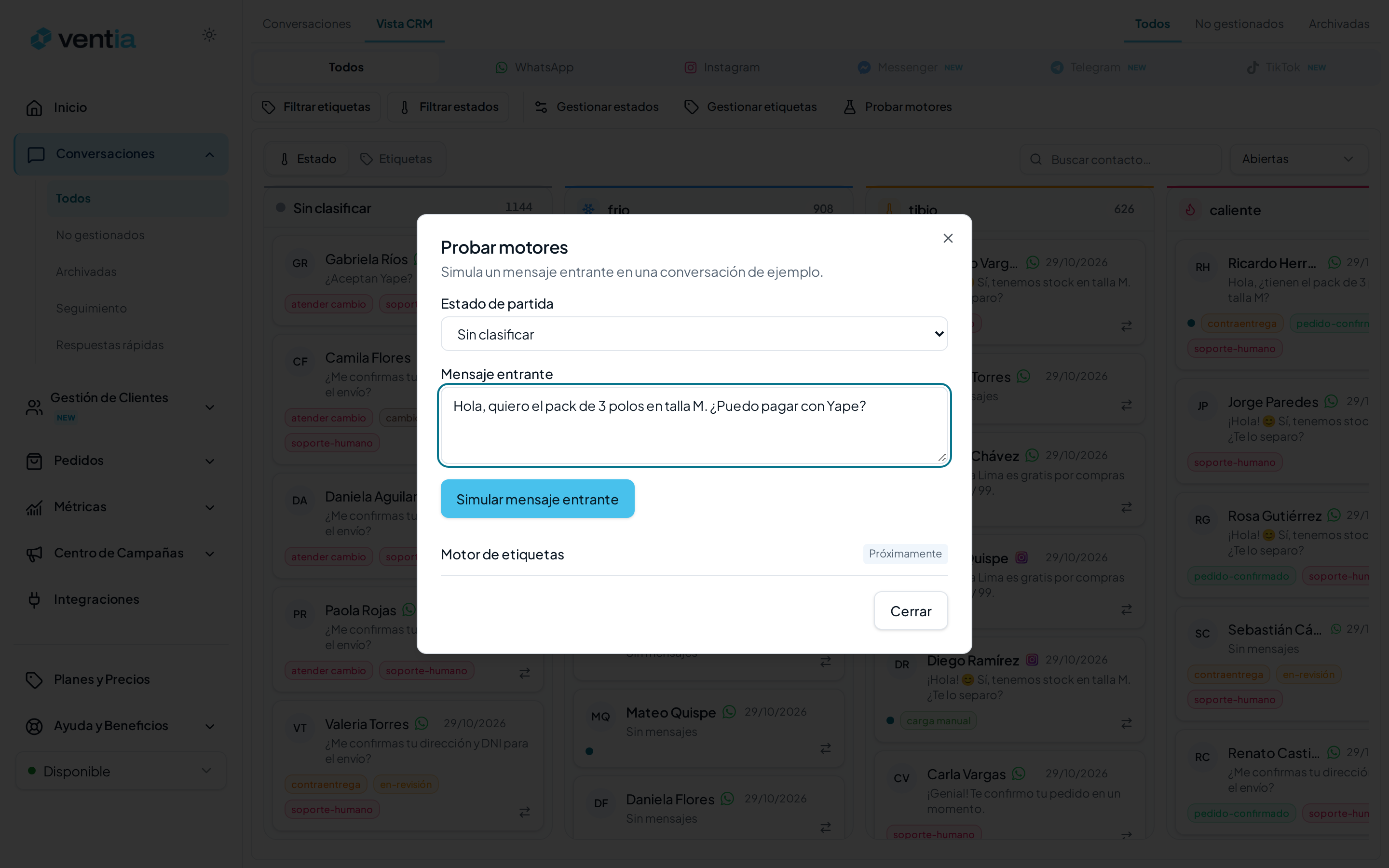
Probar motores simula un mensaje entrante en una conversación de ejemplo. Ves qué estado resultaría y no guarda nada.
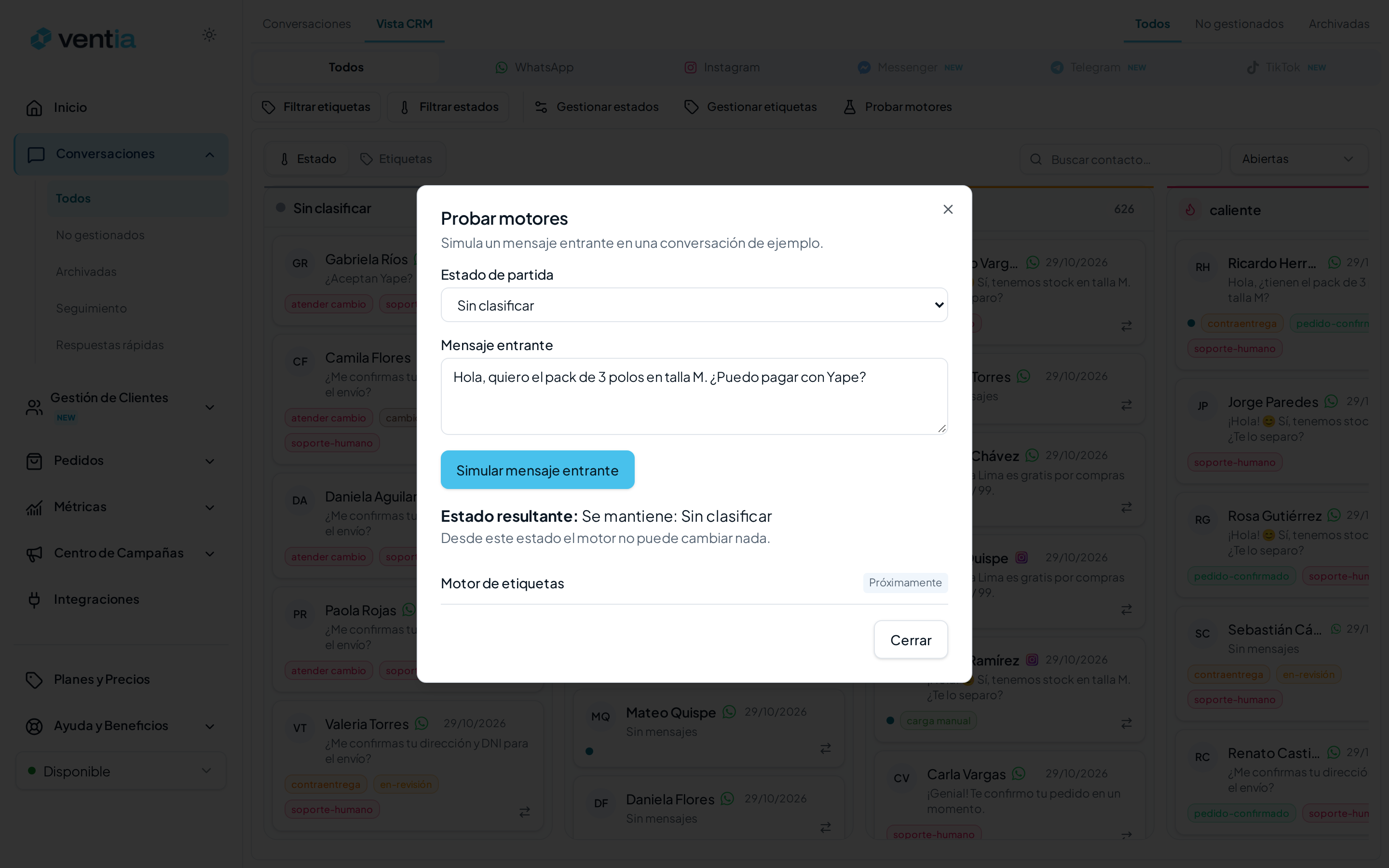
Paso a paso: escribir y probar una instrucción
Si el resultado no es el que esperabas, vuelve a Gestionar estados y revisa las instrucciones. Cuando la conversación ya esté caliente, el siguiente paso lo das tú: cerrar la venta.
Gestionar estados y Probar motores están disponibles para administradores; los vendedores pueden cambiar estados manualmente, pero no editar estas reglas.