Crear un pedido desde el chat (Agente Resumidor)
Introducción
Cuando cierras la venta, el agente resumidor lee la conversación y prepara una ficha editable con productos, cliente, entrega y pago. Tú revisas los datos antes de crear el pedido.
El agente resumidor no es lo mismo que Personalización del Agente. El resumidor te ayuda a armar el pedido; no es el agente que responde a tus clientes.
Acceso
- Al confirmar Ganado con Confirmar y resumir (mira Cerrar una venta), se abre el pedido dentro de Conversaciones.
- Desde el chat, toca el ícono Resumir pedido. Si detecta una venta, prepara la ficha; si ya hay un borrador abierto, lo reutiliza.
- Con Abrir pedido despliegas la ficha junto al chat; Plegar pedido la oculta.
El resumidor debe estar habilitado para tu sede. Lo usan administradores y vendedores. Logística y Solo lectura no pueden generar ni editar esta ficha.
La ficha del pedido
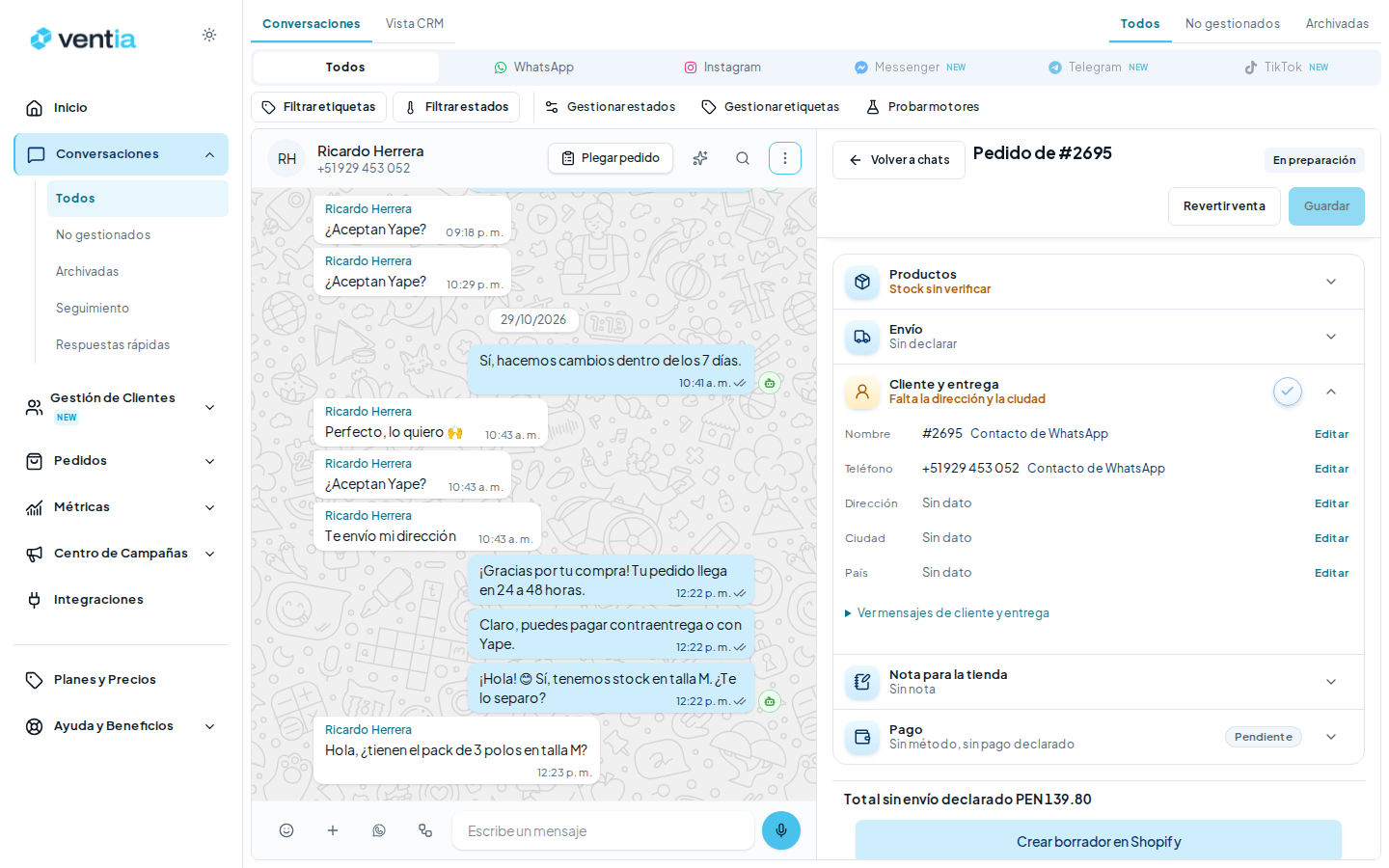
En escritorio, el chat queda a un lado y el pedido al otro. La cabecera muestra En preparación, Guardar, Revertir venta y Volver a chats. Abre cada bloque para revisar sus datos:
| Bloque | Qué revisas |
|---|---|
| Productos | Producto, variante, cantidad, precio y stock. Cambiar permite elegir otro producto |
| Envío | Método de entrega y costo, cuando corresponde envío |
| Cliente y entrega | Nombre, teléfono y datos de entrega. Los datos pendientes quedan señalados; confirma los datos revisados con el check de Cliente y entrega |
| Nota para la tienda | Indicaciones para preparar el pedido |
| Campos de la sede | Datos adicionales, si tu sede los tiene configurados |
| Pago | Método, modalidad y pago reportado; un comprobante reportado no valida el pago |
En celular puedes abrir o plegar el pedido desde la cabecera del chat. La disposición y el botón final pueden cambiar: la ficha compacta muestra Crear pedido.
Qué lee y qué hace el agente
| Tema | Detalle |
|---|---|
| Qué lee | Hasta los últimos 200 mensajes del chat |
| Qué deja fuera | Notas internas, encuestas y eventos del sistema. No envía el nombre del cliente |
| Información de tu sede | Si la sede las tiene, suma la ficha de marca, las sedes y las reglas comerciales |
| Si detecta una venta | Prepara un borrador editable; todavía no crea el pedido definitivo |
| Si ya había un borrador | Abre el existente; una nueva lectura conserva lo corregido a mano |
Guardar el borrador y crear el pedido
Puedes guardar lo revisado aunque falten datos. Los cambios se guardan durante la edición; usa Guardar en la cabecera y el Guardar del campo que tengas abierto. Volver a chats espera a que se guarden los cambios y avisa si queda un campo pendiente.
En la ficha de escritorio, el botón final es Crear borrador en Shopify. Revisa el aviso debajo: si falta un producto, un precio o un dato de entrega, debes resolverlo antes de crear. Si el stock no se pudo verificar, revisa el aviso de la ficha. Elegir envío exige indicar su costo; el recojo tiene sus propios datos.
Al crear, el pedido queda en VentIA pendiente de pago. El destino depende de la configuración de tu sede: puede ser un pedido interno o un borrador en Shopify. El texto del botón de escritorio se mantiene como Crear borrador en Shopify; comprueba el resultado de la operación. Revisa el resultado que muestra la ficha: crear el pedido no valida el pago. La acción Validar pago se realiza desde Pedidos.
Volver a leer el chat
En Vista CRM, los administradores ven Generar de nuevo junto a las tarjetas de Ganado. Abre Conversaciones y vuelve a leer el chat. En el chat, abre Más opciones del chat (⋮) › Volver a leer con IA.
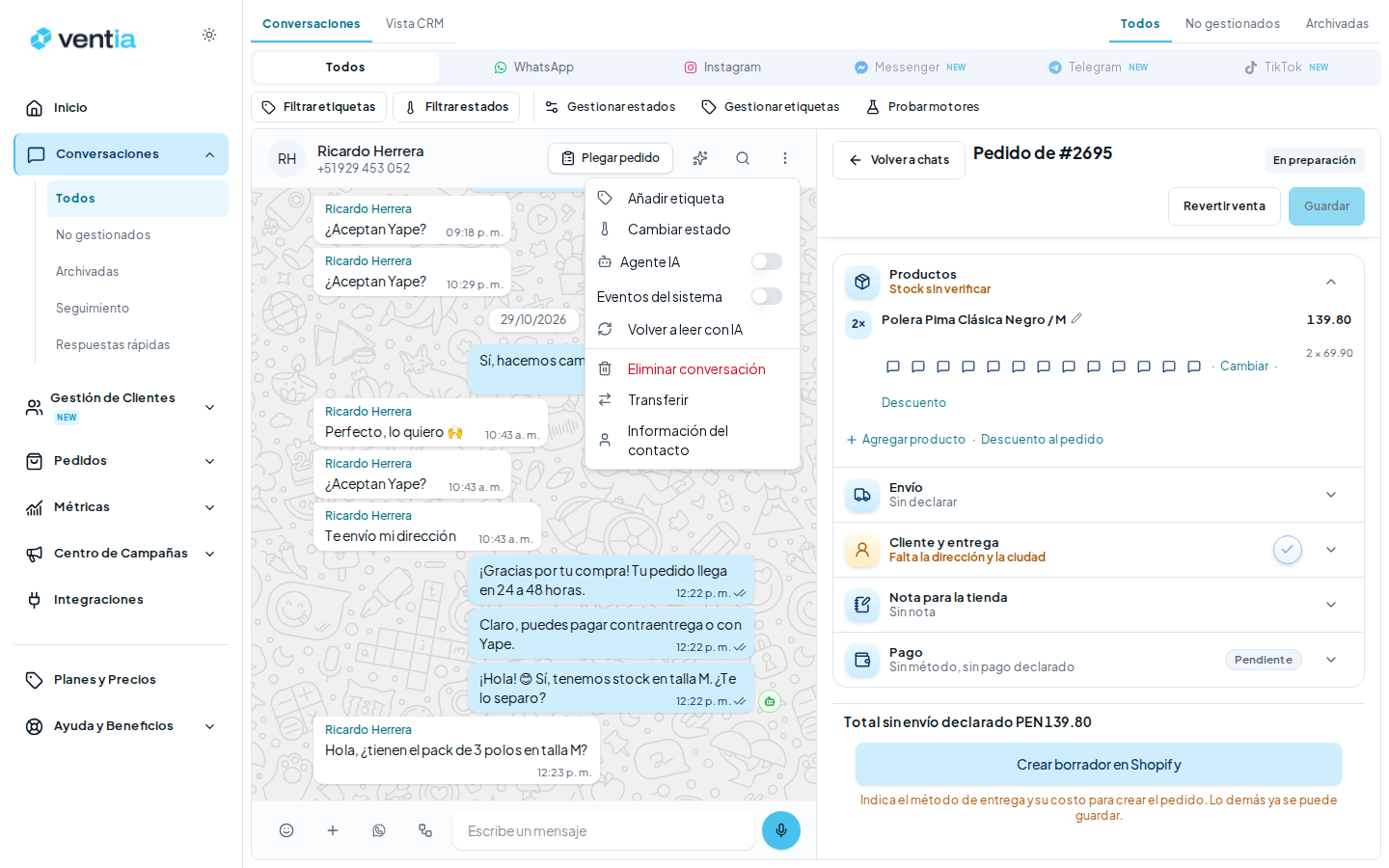
La nueva lectura actualiza el borrador sin duplicarlo. Si algo difiere de lo que corregiste a mano, verás El chat dice para decidir. Si aparece el aviso de una lectura más nueva, toca Releer el chat para aplicarla.
El pedido queda ligado a su chat
| Dónde | Qué ves |
|---|---|
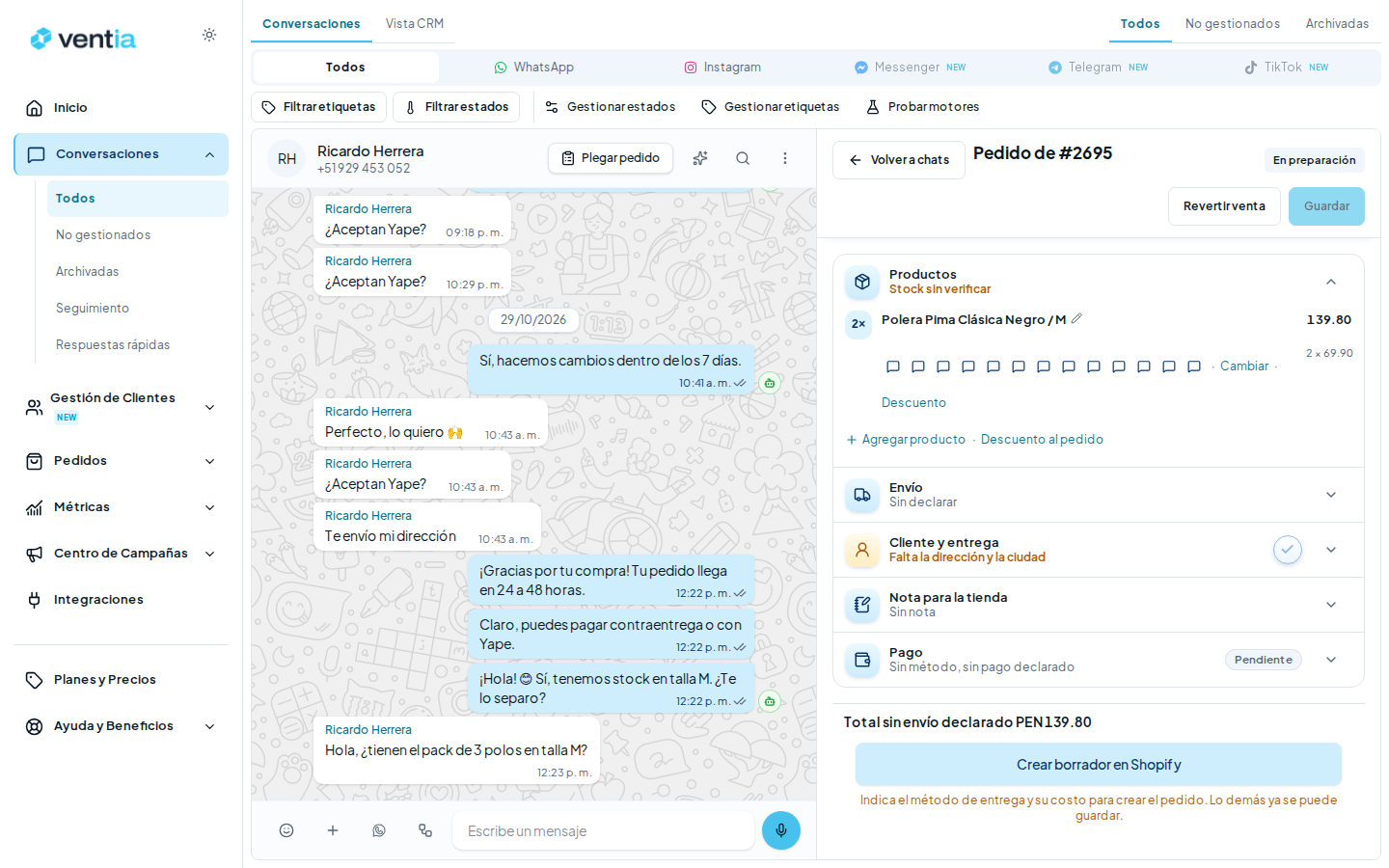
| En el chat | Abrir pedido y Plegar pedido muestran u ocultan su ficha |
| En la ficha ya creada | Ver pedido abre el detalle en Pedidos |
| En el pedido creado desde el chat | La ficha indica su origen y ofrece Abrir en Shopify si hay enlace disponible |
Los pedidos creados desde la ficha del chat se consultan en el detalle; para cambiarlos, el release indica editarlos en Shopify. Revertir venta devuelve la conversación a su etapa anterior; revisa su confirmación antes de continuar.